Tampilkan postingan dengan label JARINGAN. Tampilkan semua postingan

Sabtu, 14 September 2013

CARA MEMBUAT JARINGAN WARNET

Cara Membuat Jaringan Komputer LAN Untuk Warnet

Bagi anda yang ingin mempunyai bisnis layanan internet khususnya Warnet, untuk ngirit biaya pemasangan jaringan komputer, anda dapat belajar sendiri . Biasanya pada CPU komputer sudah dilengkapi dengan fasilitas LAN Card atau NIC (Network Interface Controller). Kalau belum ada silahkan beli terlebih dahulu. Saya akan memberikan cara membuat jaringan komputer LAN dengan menggunaan kabel UTP dan konektor RJ-45 (dapat dibeli di toko komputer). Untuk kabel UTP dan konektor RJ-45 ini usahakan cari yang berkualitas karena akan mempengaruhi kinerja jaringan. Anda dapat lihat gambar dibawah ini seperti apa bentuk dari NIC, konektor RJ-45 dan UTP Cable. Jaringan LAN yang sudah dipasang nantinya dapat digunakan untuk sharing file / data antara komputer yang satu dengan komputer yang lainnya yaitu untuk Billing Warnet dan untuk Client.

Cara Membuat Jaringan Komputer LAN

Cara Membuat Jaringan Komputer LAN Untuk Warnet

Kalau anda mempunyai 2 buah komputer dan akan dibuat saling berhubungan / saling conect, untuk pemasangan jaringan komputer LAN ini cukup menggunakan kabel UTP yang tidak begitu panjang dan 2 bh konektor RJ-45 dengan konfigurasi Cross atau menyilang.

Pada tutorial ini  akan memberikan cara memasang jaringan komputer LAN dengan menggunakan 6 buah komputer / PC. Karena jumlah PC yang banyak, maka perlu menggunakan Switch atau Hub agar masing-masing komputer dapat saling berhubungan. Untuk memasang kabel UTP dan konektor RJ-45 pada masing-masing komputer, gunakan kabel UTP dan konektor RJ-45 yang pada kedua ujung kabel menggunakan konfigurasi Straight / lurus untuk dicolokkan / dipasang ke Switch/Hub. Lihat gambar dibawah ini.

Cara Membuat Jaringan Komputer LAN

Konfigurasi Alamat IP (Internet Protocol / TCP IP)

Jika jaringan komputer LAN sudah dibuat/dipasang, langkah selanjutnya yaitu pada masing-masing komputer diberi alamat IP Address (Internet Protocol / TCP IP) dan pemberian IP Address untuk masing-masing komputer tidak boleh sama agar tidak bentrok. Berikut cara memberi alamat IP Address :

1. Pada Control Panel, pilih Network Connection
2. Klik 2 kali pada Local Area Connection, lihat gambar dibawah ini

Cara Membuat Jaringan Komputer LAN

3. Pada General pilih Properties

Cara Membuat Jaringan Komputer LAN

4. Lalu klik lagi 2 kali pada Internet Protocol (TCP / IP)

Cara Membuat Jaringan Komputer LAN

5. Berikutnya klik Use The following IP Address, lalu isi IP address dan Subnet Mask

Cara Membuat Jaringan Komputer LAN

Jika ada 6 buah komputer maka IP Address, seperti contoh dibawah ini
- Komputer 1 => IP Address : 192.168.1.1
- Komputer 2 => IP Address : 192.168.1.2
- Komputer 3 => IP Address : 192.168.1.3
- Komputer 4 => IP Address : 192.168.1.4
- Komputer 5 => IP Address : 192.168.1.5
- Komputer 6 => IP Address : 192.168.1.6

Keterangan :
- Untuk IP Address tidak boleh sama
- Untuk Subnet Mask harus sama yaitu pada default : 255.255.255.0

6. Selanjutnya klik kanan pada My Computer lalu pilih Properties. Pada Computer Name pilih Change.

Cara Membuat Jaringan Komputer LAN

7. Isi kotak pada Computer name dengan nama komputer 1. Beri nama juga untuk komputer yang lainnya dan centang pada tulisan WORKGROUP.

Cara Membuat Jaringan Komputer LAN

8. Kalau sudah lalu restart komputer.
9. Langkah terahir lakukan PING agar masing-masing komputer dapat terhubung.

Cara Ping dari komputer 1 ke komputer 2 :
Pada komputer 1 : klik Start => Run => lalu ketik CMD dan OK lalu tulis ping 192.168.1.2  dan tekan enter. Apabila keluar replay dari komputer 2 maka komputer telah terkoneksi. Lakukan perintah yang sama pada komputer yang lainnya dan pastikan replay dari masing-masing komputer.

Catatan :
Apabila koneksi belum terhubung dan keluar perintah Request time out, maka harus dilakukan pengecekan lagi.

Sabtu, 17 Agustus 2013

Cara Seting Hotspot Mikrotik

Kita sering mendengar istilah Hotspot Zone, Free Hotspot dan sebagainya, tapi apakah kita tahu apa itu hotspot dan bagaimana cara membuatnya ??? berikut akan saya paparkan sedikit teknik dasar cara membangun hotspot lengkap denga radius server dan voucher untuk autentikasinya menggunakan mikrotik.
Sistem autentikasi hotspot biasa digunakan ketika kita akan menyediakan akses internet pada areal publik, seperti : Hotel, café, Kampus, airport, taman, mall dll. Teknologi akses internet ini biasanya menggunakan jaringan wireless atau wired. Biasanya menyediakan akses internet gratis dengan menggunakan hotspot atau bisa juga menggunakan Voucher untuk autentikasinya. Ketika membuka halaman web maka router akan mengecek apakah user sudah di autentikasi atau belum. Jika belum melakukan autentikasi, maka user akan di arahkan pada hotspot login page yang mengharuskan mengisi username dan password. Jika informasi login yang dimasukkan sudah benar, maka router akan memasukkan user tersebut kedalam sistem hotspot dan client sudah bisa mengakses halaman web. Selain itu akan muncul popup windows berisi status ip address, byte rate dan time live. Penggunaan akses internet hotspot dapat dihitung berdasarkan waktu (time-based) dan data yang di download/upload (volume-based). Selain itu dapat juga dilakukan melimit bandwidth berdasarkan data rate, total data upload/download atau bisa juga di limit berdasarkan lama pemakaian.
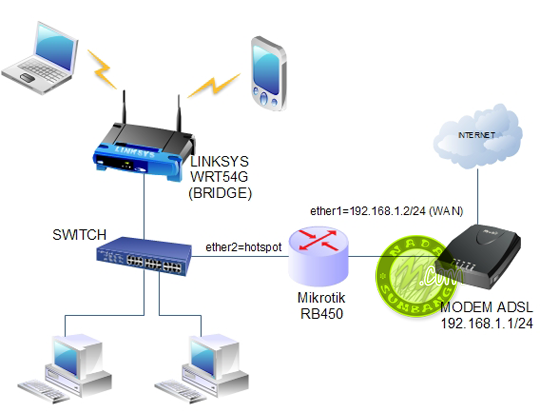
Beberapa perangkat yang saya sediakan dalam percobaan kali ini yaitu :
1. Mikrotik RB450 Sebagai hotspot dan sekaligus radius server, dimana nantinya kita akan menggunakan sistem voucher untuk user yang akan mengakses internet melalui hotspot ini.
2. Linksys WRTG54GL Sebagai akses point bagi user yang menggunakan wireless
3. Modem ADSL + Koneksi Internet dengan Speedy
4. Notebook dan PC untuk client

Supaya lebih mudah dipahami saya menggunakan Winbox.
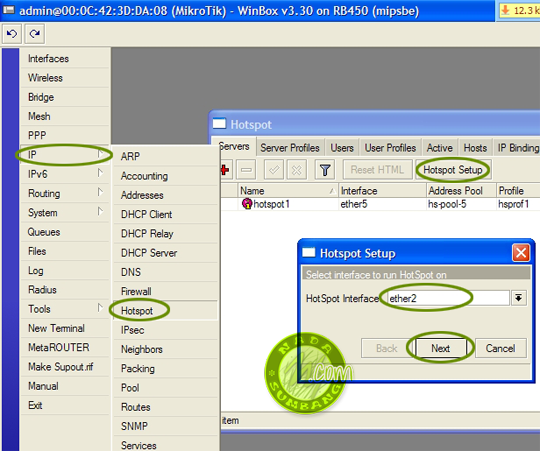
Pastikan koneksi internet sudah berjalan dari mikrotik, kalau belum silahkan baca cara setting mikrotik menggunakan winbox. Selanjutnya kita tentukan interfaces mana yang akan kita jadikan sebagai hotspot gateway, kita tidak perlu membuat IP terlebih dahulu pada interfaces tersebut karena ip akan diberikan secara otomatis ketika kita melakukan setup hotspot. Misal kita jadikan ether2 sebagai interfaces untuk hotspot.
Langkah-langkat berikut merupakan konfigurasi dasar hotspot mikrotik sebagai Gateway Server.

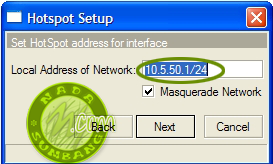
Secara otomatis IP interfaces yang kita pilih untuk dijadikan hotspot akan diberi IP 10.5.50.1/24.
klik NEXT

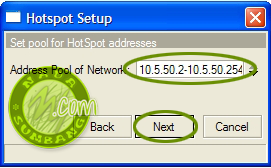
Selanjutnya keluar tampilan ip pool atau jumlah IP yang bisa digunakan oleh hotspot client.

Untuk sertifikat pilih none

Untuk SMTP biarkan saja, selanjutnya klik NEXT

Kemudian DNS servernya anda isikan sesuaikan dengan DNS Provider anda.

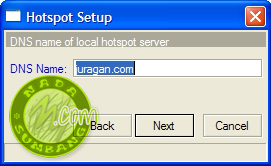
Untuk DNS name boleh diisi apa sajah, misal juragan.com.

SELAMAT : Sampai disini anda sudah berhasil melakukan setup hotspot mikrotik
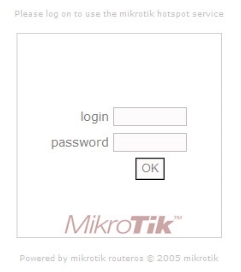
Untuk melakukan pengetesan terhadap hotspot yang barusan dibuat, silahkan konekan laptop anda ke interface hotspot baik menggunakan kabel maupun wireless kemudian buka internet. Jika muncul tampilan login page hotspot mikrotik, berarti anda telah sukses melakukan setting hotspot mikrotik

Yang perlu anda ketahui :
Hotspot Server Profile digunakan untuk mensetting server yang akan sering digunakan untuk semua user seperti metode autentikasi dan Limitasi data rate. Ada 6 jenis autentikasi Hotspot mikrotik yang berbeda dalam profile setting, jenis autentikas tersebut adalah : HTTP PAP, HTTP CHAP, HTTPS, HTTP cookie, MAC address, Trial

Metode autentikasi yang akan digunakan, biasanya cukup menggunakan metode HTTP CHAP. beri centang pada tulisan RADIUS jika kita akan menggunakan radius server.
Data rate limitation digunakan sebagai default setting untuk user yang belum di setting bandwidth limit pemakaiannya. Dimana RX adalah Client upload dan TX adalah Client download. Misal setting default data rate di 64k/128k (upload/download)
Hotspot user profile digunakan untuk menyimpan data user yang akan dibuatkan rule profilenya. Dimana didalamnya bisa dilakukan setting firewall filter chain untuk traffic yang keluar/masuk, juga bisa untuk mensetting limitasi data rate dan selain itu dapat juga dilakukan paket marking untuk setiap user yang masuk kedalam profile tersebut secara otomatis.

Hotspot user yaitu nama-nama user yang akan diautentikasi pada sistem hotspot. Beberapa hal yang dapat dilakukan dalam konfigurasi hotspot user yaitu : username dan password, Membatasi user berdasarkan waktu dan paket data yang akan digunakan, hanya ip address tertentu dari ip address dhcp yang ditawarkan atau hanya mengizinkan user untuk koneksi ke sistem hotspot dari MAC Address tertentu saja.

IP Bindings digunakan untuk mengizinkan ip tertentu untuk membypass autentikasi hotpot, ini sangat berguna sekali ketika kita ingin menjalankan layanan server, atau IP telephony dibawah system hotspot. Misal, PC atau Notebook anda untuk dapat membypass hotspot system, dengan demikian anda dapat melakukan browsing tanpa autentikasi

Selanjutnya akan dibahas bagaimana membuat radius server di dalam mikrotik itu sendiri yang tujuannya nanti untuk menggenerate user dengan system voucher. yang semuanya nanti akan diatur didalam user manager nya si mikrotik. Didalam user manager anda juga bisa membuat design voucher hotspot sendiri.