Tampilkan postingan dengan label TRIK NGE BLOG. Tampilkan semua postingan

Jumat, 01 November 2013

CARA MENGUBAH TEMA ATAU TEMPLATE

Cara mengubah Tema atau Template Blog Blogspot

login >> Dashboard >> klik link Design blog yang akan di edit

Page Elements
Halaman ini adalah halaman yang pertama anda temui pada fasilitas design
Di halaman ini anda bisa menambahkan gadget/widget serta mengatur gadget/widget sesuai selera anda

Fasilitas-fasilitas :
  1. Edit : untuk mengedit atau merubah isi gadget
  2. Add a gadget : untuk menambah gadget.
    contoh gadget utama :
    • popular post : menambahkan widget popular post di blog anda
    • blog's stats : menampilkan statistik pengunjung
    • Pages : menambahkan link Pages (halaman post tunggal)
    • Follower : menambahkan widget follower (fans blog)
    • Search box : menambahkan kotak pencari postingan / situs
    • Html / javascript : menambahkan gadget kosong yang bisa ditambah dengan scrip widget pihak ke 3 (misal: iklan, widget hiasan, video, dsb)
    • Text : menambahkan gadget yang bisa diisi teks
    • Picture : menambahkan gambar pada layout blog (bukan di dalam postingan)
    • Slideshow : menampilkan gambar/foto anda yang dapat berganti otomatis
    • Video bar : menampilkan cuplikan video youtube
    • poll : polling / jajak pendapat
    • Bloglist : menampilkan daftar blog
    • link list : menampilkan daftar link
    • list : menampilkan daftar buku, film, favorite anda, dsb
    • feed : menampilkan feed/berita pendek langganan anda
    • Newsreel : menampilkan berita terbaru dari google news secara otomatis
    • Labels : menampilkan label postingan
    • Subscription link : menyediakan/menawarkan link berlangganan postingan pada pengunjung anda
    • Logo : menampilkan logo blogger
    • Profile : menampilkan profil blogger anda
    • Blog archieve : menampilkan arsip blog anda
    • Page header : menampilkan header blog (biasanya sudah terpasang dan sebaiknya jangan dihapus)
    • juga tersedia ratusan gadget/widget menarik lainnya untuk anda coba sendiri :)
  3. Anda bisa memindah gadget dengan cara menyeret (drag) gadget di kotak-kotak yang tersedia
  4. Preview : menampilkan tampilan blog sementara
  5. Clear edit : menggagalkan/menghapus perubahan / edit
  6. Save : selalu Simpan pekerjaan anda setelah selesai mengedit
  7. klik edit pada gadget yang terpasang, klik remove untuk menghapusnya


Edit Html
Di halaman ini anda bisa mengedit tema/template/layout secara manual menggunakan html editor. fasilitas ini agak sulit bagi pemula, dan sebaiknya anda mempelajari dasar-dasar html terlebih dahulu untuk menggunakan fasilitas ini.
Fasilitas-fasilitas :
  1. Backup / Restore Template :
    • klik download full template untuk membackup / membuat cadangan template blog, tujuannya untuk menjaga kemungkinan bila template blog anda rusak karena salah pengeditan
    • Pilih berkas / choose file : fasilitas untuk mengambil file template dari hardisk komputer anda (biasanya file template berformat xml, contoh : nama-template.xml)
      - situs tempat download template blogger gratis favorite saya (klik di sini)
    • tombol upload : tombol untuk menegaskan proses pengunggahan file template
  2. Edit Template : fasilitas html editor untuk merubah/memodifikasi template blog secara manual, dengan fasilitas ini anda juga bisa mengganti kode html template blog yang ada dengan kode html template blog yang baru
  3. kolom centang expand widget templates : untuk menampilkan kode html widget
  4. Clear edits : menggagalkan editan
  5. Preview : menampilkan contoh tampilan setelah diedit
  6. Save : menyimpan editan
  7. Link-link lain di bawahnya menurut saya tidak terlalu penting, dan sebaiknya jangan di klik bila tidak mengetahuinya


Template Designer
Fasilitas untuk merancang tema/template blog sendiri sesuka hati anda.
fasilitas ini sangat saya sarankan untuk dipelajari, karena anda bisa membuat template sendiri dengan mudah, lain daripada yang lain, desainnya lumayan bagus, dan juga lebih aman daripada fasilitas html editor
fasilitas-fasilitasnya :
  1. Templates : Di halaman ini anda bisa memilih model tampilan utama anda, model tampilan yang anda pilih masih bisa dirubah lagi.
  2. Background : di halaman ini anda bisa merubah gambar dasar blog, memilih puluhan gambar dasar yang tersedia, atau bisa juga mengupload/mengunggah gambar sendiri
  3. Adjust Widths : menentukan lebar postingan dan sidebar (kolom menu/widget di samping kanan/kiri)
  4. Layout : menentukan model layout tampilan
  5. Advanced : di halaman ini anda dapat merubah warna tulisan, model font, cetak miring/tebal, ukuran font, dsb.


Anda harus berani mencoba !! Semoga sukses :)

tambahan :
fasilitas template designer hanya bisa dipakai untuk membuat/mengedit template yang telah disediakan oleh blogger.com, dan tidak dapat digunakan untuk mengedit template dari pihak ketiga

MEMBUAT POSTINGAN BLOG

Memulai Blogging  : Cara posting sangat mudah, yaitu ...
a. Setelah login, pada halaman Dashboard, klik New Post
b.  isi title dengan judul artikel 
c.  isi kolom di bawahnya dengan artikel/berita 
d.  Edit artikel/berita dengan berbagai fasilitas pengolah kata yg tersedia
e.  klik Publish Post untuk menerbitkan postingan

 Detil fasilitas-fasilitas pembuat postingan :

  1. Ada 2 (dua) fasilitas pembuat postingan, yaitu :
    1. Compose (Text Editor)

      >> Dashboard : klik -> New Post -> Compose

      Bila anda masih pemula, saya sarankan memakai fasilitas ini karena sangat mudah. Cara penggunaannya hampir sama seperti bila anda menggunakan program ms. Word hanya saja fasilitas ini lebih sederhana dan juga online.

      Yang membedakan dokumen offline dengan online salah satunya terletak pada hyperlink (link), link adalah tautan yang menghubungkan dokumen/artikel yang anda buat dengan halaman dokumen lainnya baik internal maupun external (situs luar). Informasi lengkap tentang Hyperlink (Link) klik di sini
      Contoh link / hyperlink : ini namanya link dan anda bisa klik utk menuju halaman lain
      Cara membuat link : blok kata atau kalimat yang akan dibuat link, klik tombol link, masukkan (bisa copy-paste) alamat blog/situs tujuan


      Beberapa fasilitas dalam mode compose antara lain :
      • Title : Isi dengan judul postingan (Artikel)
      • Tab - Edit HTML : Membuat postingan dengan html editor
      • Tab - Compose : Menggunakan Text editor (Composer)
      • Undo - Redo
      • F - Font : Model tulisan
      • TT - Font Size : Ukuran huruf
      • B : block tulisan lalu klik link B untuk cetak tebal
      • I : Cetak miring
      • U : Cetak garis bawah
      • ABC : Garis ditengah tulisan
      • Text Color : Warna text
      • Text Background Color : warna dasar tulisan
      • Link : Menambahkan Tautan (Hyperlink) pada text, Hyperlink adalah tautan yang menghubungkan dokumen/artikel yang anda buat dengan halaman dokumen lainnya baik internal maupun external (situs luar)
      • Gambar (insert image) : Fasilitas untuk mengunggah (upload) gambar dan menampilkannya dalam postingan
      • Video (insert Video) : menyisipkan/menambahkan video
      • Numbered list : menambahkan daftar angka
      • Bulet list : menambahkan daftar bullet
      • Kolom Isian Posting : Ketik artikel anda di kolom isian yang paling besar
      • Post Option : Berisi pilihan untuk mengijinkan/tidak mengijinkan comment, menjadwal terbitnya postingan, dan setelan lainnya
      • Preview : Melihat contoh postingan sebelum diterbitkan
      • Save : Menyimpan tapi tidak diterbitkan
      • Publish Post : Menerbitkan Postingan
      lain-lainnya... silahkan dicoba sendiri
    2. Edit HTML (HTML EDITOR)

      >> Dashboard : klik -> New Post -> Edit Html

      Dengan html editor, anda bisa membuat postingan secara manual menggunakan teks dan kode html

      Fasilitas yang ada di halaman ini antara lain :
      • Title : Isi dengan judul postingan (Artikel)
      • Tab - Edit HTML : Membuat postingan dengan html editor
      • Tab - Compose : Menggunakan Text editor (Composer)
      • B : block tulisan lalu klik link B untuk cetak tebal
      • I : Cetak miring
      • ABC : Garis ditengah tulisan
      • Link : Menambahkan Tautan (Hyperlink) pada text, Hyperlink adalah tautan yang menghubungkan dokumen/artikel yang anda buat dengan halaman dokumen lainnya baik internal maupun external (situs luar)
      • Gambar (insert image) : Fasilitas untuk mengunggah (upload) gambar dan menampilkannya dalam postingan
      • Kolom Isian Posting : Ketik artikel anda di kolom isian yang paling besar
      • Post Option : Berisi pilihan untuk mengijinkan/tidak mengijinkan comment, menjadwal terbitnya postingan, dan setelan lainnya
      • Preview : Melihat contoh postingan sebelum diterbitkan
      • Save : Menyimpan tapi tidak diterbitkan
      • Publish Post : Menerbitkan Postingan
  2. Halaman Edit Post

    Berisi daftar postingan yang pernah dibuat. Di halaman ini, anda dapat mengelola dan meng-edit postingan
    Link-link/fasilitas yang ada di halaman ini antara lain
    - New Post : link utk membuat post baru
    - Search : untuk mencari postingan yang pernah anda buat
    - Label action : menambahkan label
    - kolom centang : untuk menandai post
    - Edit : mengedit postingan
    - View : melihat postingan
    - Comments : melihat komentar pengunjung (bila ada)
    - Publish Selected : mempublikasikan postingan yg dipilih pada kolom centang
    - Delete selected : menghapus yang dipilih

  3. Edit Pages

    Berisi daftar Halaman yang berdiri sendiri, bila blog anda fokus pada topik tertentu, halaman ini berfungsi untuk membuat atau mengelola postingan diluar topik, seperti misalnya profil perusahaan, data diri anda, dsb

CARA MENDAFTAR BLOG

Cara Mendaftar di Blogger.com / Blogspot.com

Persiapan :

Sebelum membuat blog di blogger.com / blogspot.com, anda harus memiliki alamat email sebagai tempat konfirmasi dan juga memiliki nomor handphone yang bisa dihubungi.

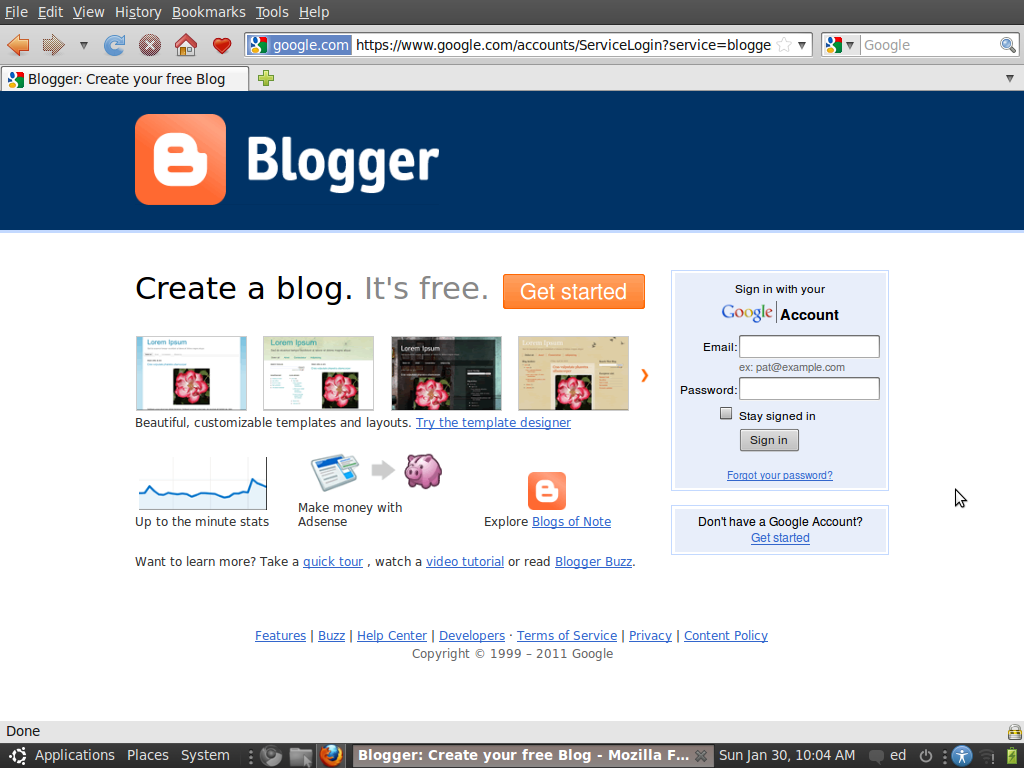
Setelah anda siap, silahkan langsung buka www.blogger.com dengan browser anda

Cara Pendaftaran :
  1. Pada situs blogger, klik Get Started. (Bila anda telah memiliki akun Google, Gmail, ataupun akun produk Google lainnya, anda bisa langsung login tanpa perlu mendaftar lagi)


  2. Isi form pendaftaran dengan data diri anda.
    Antara lain :
    1. Email Address : Isi dengan alamat email anda
    2. Retype email address : Ketik ulang alamat email
    3. Enter a password : Tentukan kode password yang hanya anda tahu, dan anda juga harus bisa mengingatnya, panjang password minimal 8 karakter dan harus terdiri dari gabungan huruf dan angka. (huruf besar dan kecil tidak sama)
    4. Retype password : Ketik ulang password anda sama persis dengan kolom 3
    5. Display name : Isi dengan nama atau nama panggilan anda (nick name / username)
    6. Email notifications : Beri tanda centang bila anda bersedia menerima email pemberitahuan, saran atau berita dari blogger
    7. Birthday : isi dengan tanggal bulan dan tahun lahir anda
    8. Word Verification : Verifikasi kata, isi sesuai dengan kata yang tertera pada gambar di atasnya
    9. Acceptance of Terms : Beri tanda centang bila anda menyetujui segala persyaratan dan ketentuan (peraturan) blogger
    10. Bila semua formulir pendaftaran telah terisi, klik Continue
  3. Proses Verifikasi Pembuatan Akun Blog Baru
    Dalam tahap ini, anda akan diminta memilih negara dan memasukkan nomor handphone anda, lalu klik Send Verification Code to ...

    Bila anda mengalami kesulitan dalam proses verifikasi, silahkan klik link report your issue untuk melaporkan masalah atau meminta bantuan seputar proses verifikasi yang anda bisa.

  4. Konfirmasi
    Setelah memasukkan dan mengirimkan nomor handphone, blogger.com akan mengirimkan sms yang berisi nomor verifikasi (bila nomor handphone yang anda masukkan benar, anda akan menerima sms verifikasi dalam waktu kurang lebih 5 menit)

    Masukkan nomor verifikasi sesuai dengan kode yang anda terima, klik Verify

  5. Dashboard
    Setelah proses pendaftaran selesai, setiap login anda akan langsung berada di halaman Dashboard (Beranda), di halaman ini anda bisa mengelola blog-blog yang pernah anda buat maupun membuat sebuah blog baru.


  6. Untuk membuat blog baru, pada laman Dashboard klik link Create a Blog
  7. Menentukan Nama dan Alamat Blog
    Blog Title : Nama/judul Blog
    • Title / Nama usahakan unik dan berhubungan (sesuai) dengan isi blog, misal blog anda berisi artikel seputar pendidikan, maka nama blog juga harus identik dengan dunia pendidikan
    • Bisa dirubah lagi kapan saja anda mau
    Blog Address : Alamat Blog
    • contoh : nama-blog.blogspot.com
    • Tentukan baik-baik alamat blog, karena anda tidak akan bisa merubahnya lagi
    • Alamat blog jangan terlalu panjang, lebih pendek lebih baik
    • Alamat blog usahakan sesuai dengan title/nama/judul blog
    • tips lainnya baca di sini

  8. Menentukan Template atau Tema blog
    Pilih tema/template yang anda suka, atau untuk sementara pilih yang mana saja karena anda bisa merubahnya lagi nanti


  9. Mulai Kegiatan Blogging (ngeBlog)
    Setelah sampai ke tahap ini, berarti blog baru anda telah siap diisi, saya sarankan mulailah mencoba membuat satu postingan baru, mengatur template atau settingan blog :)

  10. * Karena dalam pembuatan tutorial ini saya tidak sambil membuat akun blogger baru, atau hanya mengingat prosesnya sambil memakai akun blogger yang lama, maka urutan pendaftaran di atas mungkin tidak berurutan, saya mohon maaf, dan silahkan komentar di bawah untuk memperbaiki, terima kasih.
  11. Login dan Logout
    Login : Proses masuk kedalam akun
    • Setelah memiliki akun Blogger, anda bisa masuk kembali (login) kedalam akun anda di situs www.blogger.com
    • Email (username akun google, atau alamat email)
    • Password : kata sandi unik yang hanya anda ketahui
    Logout : Proses keluar dari akun

PENGERTIAN BLOG

Pengertian dan Definisi Blog 
Blog berasal dari kata Web dan Log (WEBLOG) yang berarti catatan online (yang berada di web). Pengertian yang lebih lengkap, blog adalah situs web yang berisi tulisan, artikel atau informasi bermanfaat yang diupdate (diperbaharui) secara teratur dan dapat diakses secara online baik untuk umum maupun pribadi Ciri-ciri : Berikut adalah ciri-ciri blog secara umum Memiliki Nama dan Alamat yang bisa diakses secara online Memiliki tujuan Memiliki isi atau postingan yang berupa artikel, catatan, dan informasi lainnya Postingan atau isi blog terarsip (tersimpan sesuai tanggal, bulan dan tahun posting) Isi Blog umumnya selalu bertambah atau terupdate sesuai dengan tujuan blog Tujuan Blog Secara Umum, antara lain : Menyampaikan informasi yang bermanfaat untuk diri sendiri maupun bagi orang lain Memberikan keuntungan bagi diri sendiri maupun orang lain Menyalurkan hobby dan mengisi waktu luang dengan kegiatan yang positif Berkarya atau aktualisasi diri Saling bertukar pengetahuan dengan pembaca, blogger menulis, pengunjung memberikan tanggapan atau komentar Berbagi pengalaman berbagi software berguna, seperti foto, film/video, dokumen, dsb banyak lagi, sesuai dengan jenis / topik yang diangkat Karena blog bermacam-macam jenisnya, maka tujuan blog juga dipengaruhi oleh jenis blog tersebut. misal : >> Tujuan Blog Pribadi : bertujuan untuk memberikan informasi yang update tentang diri pemilik blog. Seputar pengalaman, hal-hal yang berkesan, catatan harian, catatan perjalanan pribadi, dan sebagainya >> Tujuan Blog Kesehatan : bertujuan untuk memberikan informasi kesehatan terkini >> Tujuan Blog bisnis : bertujuan untuk memberikan informasi terkini seputar bisnis sebuah perusahaan Informasi lebih lengkap seputar blog, silahkan baca di situs id.wikipedia.org/wiki/Blog Pengertian Blogger : Blogger adalah pemilik blog atau pengarang isi blog. Etika Blogger : Memiliki tujuan yang baik Membuat artikel/postingan yang asli, bukan hasil copy paste (plagiat) atau kegiatan lain yang melanggar hak cipta (tanpa ijin pemilik) Tidak membuat postingan yang merugikan orang lain, mengganggu, menipu (spam), mengandung kekerasan, isu sara, dan hal negatif lainnya Perkembangan Blog : Saat ini, khususnya di Indonesia, kegiatan blogging berkembang sangat pesat dengan tujuan yang beragam pula. Sebagian besar blog masih menggambarkan konsep blogging yang murni, akan tetapi sebagian blog juga berkembang sesuai dengan kemauan dan tujuan pemiliknya sehingga banyak yang berisi materi bebas dan terkadang keluar dari konsep blogging sebenarnya. Splogs : Splogs adalah singkatan dari spam blog, splogs umumnya berisi informasi spam yang tidak bisa dipertanggungjawabkan kebenarannya, dan bersifat merugikan seseorang maupun pihak lain.