Senin, 07 April 2014

SOLUSI WIFI

CARA MENGATASI WIFI TIDAK BISA MENGENALI AREA HOTSPOT

gak jaminan meski wifi nyala itu bsa mengenali sinyal hotspot sekitar,pengalaman servis saya ini sdh aku bktikan saat itu saya megang asus x43u dan cara ini berhasil dengan memuaskan...silahkan di simak 

Hidupkan Wireless Zero Configuration
jika langkah pertama teleh anda lakukan,  Indikator menyelala dan Icon wireless telah muncul di pojok kanan bawah tapi tidak bisa deteksi jaringan hotspot, itu mungkin karena Wireless Zero Configuration belum diaktifkan. untuk mengantifkannya ikuti langkah berikut ini:

Klik Start - Run  - ketik services.msc
Cari Wireless Zero Configuration - klik kanan - Properties
Pada Tab General, ganti startup type meenjadi Automatic kemudian OK

Kembali ke menu Wireless Zero Configuration lagi, pada startup type tadi klik tombol start untuk menghidupkan ServiceWireless zero agar bisa mendeteksi jaringan hotspot.
Hal diatas berlaku untuk Windows XP

Untuk Windows 7 dan Windows 8, bisa dicari dengan nama Wired AutoConfig dan WLAN AutoConfig , kemudian setting seperti pengaturan diatas.

Senin, 20 Januari 2014

INSTAL LINUX MINT OLIVIA

Cara Install Linux Mint 15 "Olivia"

Bagi para pengguna Operation system Linux pasti tahu distro Linux Mint, banyak sekali versi distro linux ini,namun saya akan share cara install Linux Mint 15 atau sering disebut OLIVIA, kalau saya sih lebih suka menyebutnya Linux Mint Tiger, kenapa disebut Tiger?? Tiger mempunyai arti dalam bahasa Indonesia adalah Macan, Macan singkatan dari MAnis dan CANtik, nah itu alasan saya lebih suka memanggil Linux Mint Tiger,
OK kita mulai saja proses Installasi,

     catatan *

 =>> Sobat siapkan CD/Flash Disk LIve Linux Mintnya terlebih dahulu
 =>> Kemudian siapkan juga NB/ komputer yang akan diinstall,karena kalau tidak ada mau di install dimana? heheeh

Seperti biasa sobat harus setting BIOS terlebih dahulu untuk mulai menginstall ,apabila process sudah dimulai akan tampil seperti dibawah ini


Setelah beberapa saat maka akan tampil seperti pada tampilan dibwah, pada step ini tekan “Enter” Pada “ Start Linux Mint”


Kemudia akan masuk ke deksto Linux Mint, Pada step ini user sudah bisa menggunakan Linux Mint,namun belum terinstall didalam Hard Disk,untuk melakukan Installasi klik “Install Linux Mint”


Pada tahap ini user harus menentukan bahasa yang akan digunakan, apabila sudah dipilik Klik “Continue”


Kemudian akan masuk ketampilan selanjutnya, dibawah ini adalah indicator status Komputer user

  • Ø  Status Memory yang dibutuhkan apa sudah terpenuhi atau belum
  • Ø  Status apakah computer tertancap ke listrik apa tidak
  • Ø  Status apakah Komputer connect ke internet apa tidak

Di tahap ini ada option penginstallan
  • Ø  Erase disk dan menginstal linux mint
  • Ø  Mengenkripsi instalasi Linux Mint baru untuk keamanan
  • Ø  Gunakan LVM Dengan instalasi Linux Mint baru
  • Ø  Sesuatu yang lain

Pada tahap ini pilih Something else agar kita bias mengatur partisi sendiri,kemudian klik “Continue”


Pada tahap ini user harus mengatur partisi,karena partisi benar-benar masih kosong, maka kita harus membuat partisi baru. Klik “New Partition Table


Kemudian akan muncul kotak dialog,klik “Continue”


Maka akan Muncul “free space” (Memory Hard Disk yang kosong),
Yang pertama kita buat adalah membuat swap (memory tambahan) biasanya besarnya swap adalah 2X dari RAM computer milik users,untuk membuat swap klik “free space” kemudian Klik “ + “


Kemudian akan muncul kotak dialog Create Partition, pada size masukan jumlah memory yang akan digunakan swap,disini dicontohkan 2000 MB (2GB),pada kotak use as,klik swap,apabila sudah klik “OK”


Pada gambar dibawah swap sudah jadi, kemudian selanjutnya kita akan membuat partisi untuk tempat user menginstall Linux Mint, caranya klik “free space” kemudian Klik “ + “


Maka akan muncul kembali kotak dialog create partition,pada step ini use as nya rubah menjadi “Ext4 journaling file system” kemudian Mount point rubah menjadi  “ / “ apabila selesai klik “OK


Maka akan tampil ext4 / ,untuk melanjutkan installasi Linux mint ,Klik partisi ext4 / kemudian Klik "Install Now”


Setelah “Install Now” di klik maka akan muncul tampilan seperti pada gambar dibawah,


Pada tahap ini user harus mengisi posisi ,apabila sudah klik “Continue”


Kemudia user harus menentukan bahasa Keyboard Layoutnya,apabila sudah dipilih klik “Continue”


Pada tahap ini user harus mengisi identitas dan password, karena pada system operasi Linux sangat wajib menggunakan password, namun untuk password juga ada 3 tingkatan :
  • Ø  Login secara otomatis
  • Ø  Membutuhkan password saya untuk login
  • Ø  Mengenkripsi folder rumah saya

Apabila sudah selesai klik “Continue”


Process installasi pun berjalan,pada step ini kita hanya harus menunggu sampai installasi selesai, setelah installasi selesai restart computer agar Linux berjalan lancar


OK sekian cara install Linux Mint 15, semoga bermanfaat untuk para pengguna Linux Mint.

Jumat, 17 Januari 2014

CARA HAPUS WINDOWS OLD PERMANEN

CARA HAPUS WINDOWS OLD PERMANEN


Bagaimana cara hapus Windows.old di windows 8, lalu bagaimana cara menemukan windows.old. Masih terkait tentang windows 8 dan inilah Cara Hapus Folder Windows.old Pada Windows 8, Meskipun mungkin untuk meng-upgrade dari Windows 7 ke Windows 8 tanpa kehilangan file, program, dan pengaturan, pengguna tidak dapat menyimpan program dan pengaturan ketika melakukan upgrade dari Developer Preview and Consumer Preview ke edisi terbaru. Semua file akan dipindahkan folder terpisah selama operasi.


Jika Anda telah mengupgrade dari Developer Preview dan tidak memformat partisi selama proses upgrade, Anda akan melihat sebuah folder bernama Windows.old di root drive instalasi Windows. Sebagai folder berisi file dan folder dari instalasi sebelumnya Windows Anda, Anda mungkin ingin menghapus folder untuk memulihkan beberapa ruang disk.

Folder Windows.old berisi file, dokumen, dan file program dari instalasi sebelumnya Windows Anda dan dipindahkan ke folder ini selama proses upgrade. Kami sarankan Anda membuka folder Windows.old dan backup file yang dibutuhkan sebelum benar-benar menghapus folder.

Ikuti langkah-langkah di bawah ini diberikan untuk benar-benar menghapus folder Windows.old di Windows 8:

Langkah 1: Klik kanan pada Windows drive dan klik atau tekan Properties.

Langkah 2: Di bawah tab General, klik atau tekan tombol Disk Cleanup.

Langkah 3: Selanjutnya, Klik Clean up system files button. Klik Yes untuk UAC prompt.
Langkah 4: Bila Anda melihat file untuk menghapus, centang Previous Windows installation(s), klik tombol Ok, kemudian tombol Apply untuk benar-benar menghapus folder Windows.old.
Kamis, 16 Januari 2014

TRIK GSM ON INTERNET PADA SMARTFREN ANDROMAX-I

TRIK GSM ON INTERNET PADA SMARTFREN ANDROMAX

Download anycut Instal Any cut, Klik New Short cut, pilih activity Nanti ada banyak list activity, cari yg namanya "select" Klik satu kali activity "select" tsb, nnti di home screen ada shortcut icon nya telfon klo di maxi ane... Buka tu shortcut, "select" perhatiin centang awalnya , dikolom CDMA centang kotak yg dibaris SIM kolom CDMA, Klik OK (simbol koneksi "EV" lngsung ilang) Buka lg anycut, new SC, Activity, pilih activity APNs Buka SC APNs sntuh softkey pling pojok kiri pilih new apn, Buat apn baru, Isi apn sesuai sim GSM agan, lalu SAVE Klil buletan disamping apn yg dah dibuat, dan kluar Bbrapa dtik muncul icon "G" dgn tanda panah diatasnya.. Test koneksinya... sekian tutorial dari saya, DWYOR

CARA MENYEMBUNYIKAN DRIVE DI KOMPUTER

CARA MENYEMBUNYIKAN DRIVE DI KOMPUTER Klik tombol Start – RUN – lalu ketikkan “diskpart” 2. Setelah itu, akan muncul jendela DOS, kemudian ketik “list volume”, setelah itu akan muncul daftar volume hardisk 3. Untuk menyembunyikan drive tertentu, misalnya E, maka terlebih dulu anda perlu memilih volume-nya dengan mengetikkan “select volume 1” lalu tekan Enter 4. Misalkan ingin menyembunyikan drive E, ketik “remove letter E” lalu tekan Enter 5. Sebaliknya, untuk mengembalikan drive yang tersembunyi, Anda terlebih dulu juga harus memilih volume. Misalkan “select volume 1” lalu ketik “assign letter E” 6. Ulangi cara di atas untuk menyembunyikan drive lain. Anda dapat menyembunyikan beberapa drive sekaligus.

MEBUAT START LOG ON PADA WINDOWS DENGAN GAmBAR

MEBUAT START LOG ON PADA WINDOWS DENGAN GAmBAR 1. Klik start dan ketikkan regedit kemudian klik regedit di hasil pencarian. Atau tekan logo windows + R kemudian ketikkan regedit dan tekan Enter untuk masuk pada jendela registry editor 2. Setelah jendela registry editor terbuka, masuk pada HKEY_LOCAL_MACHINE\SOFTWARE\Microsoft\Windows\CurrentVersion\Authentication\LogonUI\Background 3. Pada jendela sebelah kanan, cari dan klik ganda pada OEMBackground dan kemudian ubah value datanya menjadi 1. 4. Jika OEMBackground belum ada bisa membuat sendiri dengan cara klik kanan > new > DWORD 32-bit Value > rename menjadi OEMBackground. Ingat, rubah value nya menjadi 1 5. Tutup jendela regedit. 6. Siapkan gambar yang akan dijadikan background log on screen. Dengan catatan ukuran kedalaman warna 24 bit dan ukuran filenya tidak lebih dari 256 KB. 7. Rename file gambar tadi menjadi BackgroundDefault.jpg. Kemudian agar gambar berubah, copy gambar dan paste di directory C:\Windows\System32\oobe\info\backgrounds. Jika tidak ada silahkan buat direktori sendiri. 8. Terakhir jendela yang aktif dan restart atau log off computer, log on kembali dan lihat perubahannya.

Jumat, 27 Desember 2013

MENGATASI VIRUS SHORTCUT

CARA PERTAMA
Virus shortcut adalah salah satu virus yang sangat berbahaya dan bisa membuat kita kalang kabut menghadapinya, bagaimana tidak ? walaupun kita sudah menghapus nya shortcut – shortcut ini akan muncul lagi.

Parahnya lagi jika kita terlalu lama menghiraukan nya, sistem komputer kita akan rusak. Untuk lebih lengkapnya berikut ini sedikit penjelasan dari saya tentang bagaimana virus shortcut ini menyerang komputer anda.

Tips Ampuh Menghapus Virus Shortcut Pada Komputer

Bagaimana Proses Virus Shortcut Menyerang Komputer ?


Saat pertama kali virus ini menginfeksi komputer anda, virus ini akan membuat base pada ‘My Document’, file base yang di buat bernama ‘database.mdb’.
Virus ini kemudian akan membuat file- file autorun.inf di setiap partisi komputer anda, termasuk pada flashdisk anda saat anda menancapkan nya.
Selanjutnya, virus ini membuat file ‘Microsoft.ink’, jika anda mengeksekusi nya, virus ini akan otomatis aktif.

Apa Ciri – Ciri Komputer yang Sudah Terjangkit Virus Shortcut ?


Jika komputer anda telah terjangkit virus ini, pada task manager akan terlihat ada proses wscript.exe sedang berjalan. Seharusnya, tidak ada proses ini dalam keadaan komputer normal.

Cukup mudah bukan untuk mengidentifikasi virus ini, namun ini berbanding terbalik jika anda bandingkan dengan membersihkan dan merecoveri file yang telah terinfeksi.

Jadi solusi untuk menangani virus shortcut ini yang paling banyak di gunakan orang- orang saat ini adalah melakukan instalasi ulang pada komputernya, namun jika kita pikir kembali melakukan instalasi ulang bisa menghapus semua data berharga milik kita.. kecuali kita melakukan back up sebelumnya.

Jika anda tidak mau kehilangan data anda tetapi anda ingin menghapus virus shortcut tersebut anda bisa melakukan penghapusan virus dengan metode yang sangat sederhana seperti di bawah ini.

Cara Menghapus Virus Shortcut Pada Komputer Anda.

  1. Langkah pertama dalam menghapus virus shortcut ini adalah mematikan ‘System Restore’ di komputer anda.
  2. Matikan proses yang sedang di jalankan oleh virus (wscript.exe) dengan menggunakan process exploler atau software HijackThis.
  3. Hapuslah file database.mdb di My Document komputer anda.
  4. Hapus semua file yang telah di duplikat oleh virus ini.
  5. Langkah terakhir adalah menghapus semua file autorun.inf yang telah di pasang virus pada semua partisi komputer anda, anda bisa melakukan nya dengan bantuan software HijackThis.
Jika anda mengalami masalah virus shortcut ini pada flashdisk anda, anda bisa menghapusnya dengan metode di atas karena pada dasarnya flashdisk yang terjangkit virus ini awalnya karena terkoneksi ke komputer yang terjangkit virus shortcut terlebih dahulu.


INI CARA KE 2

Berikut 8 langkah praktis untuk mendepak virus yang mampu mengubah folder yang ada di dalam USB flash disk menjadi shortcut tersebut:

1. Nonaktifkan ‘System Restore’ untuk sementara selama proses pembersihan.
2. Putuskan komputer yang akan dibersihkan dari jaringan.
3. Matikan proses virus yang aktif di memori dengan menggunakan tools ‘Ice Sword’. Setelah tools tersebut terinstal, pilih file yang mempunyai icon ‘Microsoft Visual Basic Project’ kemudian klik ‘Terminate Process’. Silahkan download tools tersebut di http://icesword.en.softonic.com/

4. Hapus registri yang sudah dibuat oleh virus dengan cara:
-. Klik menu [Start]
-. Klik [Run]
-. Ketik REGEDIT.exe, kemudian klik tombol [OK]
-. Pada aplikasi Registry Editor, telusuri key [HKEY_CURRENT_USER\Software\Microsoft\Windows\CurrentVersion\Run]
-. Kemudian hapus key yang mempunyai data [C:\Document and Settings\%user%].

5. Disable autoplay/autorun Windows. Copy script di bawah ini pada program notepad kemudian simpan dengan nama REPAIR.INF, install file tersebut dengan cara: Klik kanan REPAIR.INF –> INSTALL

[Version]

Signature=”$Chicago$”

Provider=Vaksincom

[DefaultInstall]

AddReg=UnhookRegKey

DelReg=del

[UnhookRegKey]

HKLM, Software\CLASSES\batfile\shell\open\command,,,”"”%1″” %*”

HKLM, Software\CLASSES\comfile\shell\open\command,,,”"”%1″” %*”

HKLM, Software\CLASSES\exefile\shell\open\command,,,”"”%1″” %*”

HKLM, Software\CLASSES\piffile\shell\open\command,,,”"”%1″” %*”

HKLM, Software\CLASSES\regfile\shell\open\command,,,”regedit.exe “%1″”

HKLM, Software\CLASSES\scrfile\shell\open\command,,,”"”%1″” %*”

HKCU, Software\Microsoft\Windows\CurrentVersion\Policies\Explorer, NoDriveTypeAutoRun,0x000000ff,255

HKLM, SOFTWARE\Microsoft\Windows\CurrentVersion\policies\Explorer, NoDriveTypeAutoRun,0x000000ff,255

6. Hapus File induk dan file duplikat yang dibuat oleh virus termasuk di flash disk. Untuk mempercepat proses pencarian, sobat dapat menggunakan fungsi ‘Search’. Sebelum melakukan pencarian sebaiknya tampilkan semua file yang tersembunyi dengan mengubah pada setting Folder Options.

Jangan sampai terjadi kesalahan pada saat menghapus file induk maupun file duplikat yang telah dibuat oleh virus. Lalu hapus file induk virus yang mempunyai ciri-ciri:

-. Icon ‘Microsoft Visual Basic Project’.
-. Ukuran File 128 KB (untuk varian lain akan mempunyai ukuran yang bervariasi).
-. Ekstesi file ‘.EXE’ atau ‘.SCR’.
-. Type file ‘Application’ atau ‘Screen Saver’.

Kemudian hapus File duplikat shortcut yang mempunyai ciri-ciri:

>. Icon Folder atau icon
>. Ekstensi .LNK
>. Type File ‘Shortcut’
>. Ukuran file 1 KB

Hapus juga file yang .DLL (contoh: ert.dll) dan file Autorun.inf di flash disk atau folder yang di-share. Sementara untuk menghindari virus tersebut aktif kembali, hapus file induk yang mempunyai ekstensi EXE atau SCR terlebih dahulu baru kemudian hapus file Shortcut (.LNK).

7. Tampilkan kembali folder yang telah disembunyikan oleh virus. Untuk mempercepat proses tersebut, silahkan download tools UnHide File and Folder di http://www.flashshare.com/bfu/download.html.

Setelah diinstall, pilih direktori [C:\Documents and settings] dan folder yang ada di flash disk dengan cara menggeser ke kolom yang sudah tersedia. Pada menu [Attributes] kosongkan semua pilihan yang ada, kemudian klik tombol [Change Attributes].

8. Install security patch ‘Microsoft Windows Shell shortcut handling remote code execution vulnerability-MS10-046′. Silakan download security patch tersebut di http://www.microsoft.com/technet/security/Bulletin/MS10-046.mspx

Seperti biasa, untuk pembersihan secara optimal dan menecegah infeksi ulang, sebaiknya install dan scan dengan antivirus yang up-to-date dan sudah dapat mendeteksi virus ini dengan baik.

Original source: http://www.binushacker.net/cara-menghapus-virus-shortcut.html/comment-page-3#comment-13927
Original source: vaksin[dot]com & detikinet[dot]com

Minggu, 22 Desember 2013

Cara Mempartisi SD Card Melalui CWM Recovery

Cara Mempartisi SD Card Melalui CWM Recovery
  1. Persiapkan CWM Recovery anda. Jika sudah, lanjut ke step dua
  2. Backup seluruh data SD Card anda ke komputer / laptop karena mempartisi SD Card melalui CWM Recovery akan mem-format ulang SD Card anda. Bagi yang belum tahu bagaimana cara mem-backup SD Card, cukup copy kan seluruh isi SD Card anda kedalam komputer dan selesai. Bila anda sudah berhasil mempartisi, pindahkan lagi seluruh file nya tadi ke SD Card. Namanya me-restore
  3. Masuk ke menu CWM Recovery. Pastinya anda sendiri sudah tahu bagaimana cara melakukannya
  4. Pilih Advanced di menu paling bawah dengan cara menekan tombol volume untuk menaik-turunkan cursor dan tombol home untuk OK
  5. Pilih Partition SD Card
  6. Pilih berapa banyak kapasitas partisi Ext anda. Saya sarankan maksimal hanya 1 GB
  7. Pada swap size, bisa dikosongkan atau isi dengan berapapun yang anda mau
  8. Tunggu hingga proses partisi selesai hingga muncul warning "Partition completed", setelah itu reboot


 matursuwun

Sabtu, 14 Desember 2013

SHARE INTERNET DI WINDOWS8

Cara Share Internet di Windows 8

Internet sudah menjadi kebutuhan sehari-hari, baik untuk menunjang pelajaran sekolah (browsing), pekerjaan (email), pertemanan (chat & social media), bahkan untuk Game Online yang sudah mewabah ke penjuru dunia layaknya virus.
Internet di Indonesia masih terbilang mahal, adakalanya kita ingin berbagi internet dengan teman di sekitar kita. Ada banyak cara untuk berbagi internet bisa menggunakan software seperti connectify (info lebih lanjut silahkan kunjungi connectify.me ) yang berbayar ataupun gratis seperti virtualrouter. Adapula dengan menggunakan hardware router tentunya kita harus ngerogoh kocek atau pinjem. Di samping itu pula ada cara yang mudah, tanpa software maupun hardware tambahan dan yang pasti gratis.
Syaratnya computer harus sudah memiliki Wi-Fi, okey langsung saja cek-it-dot :
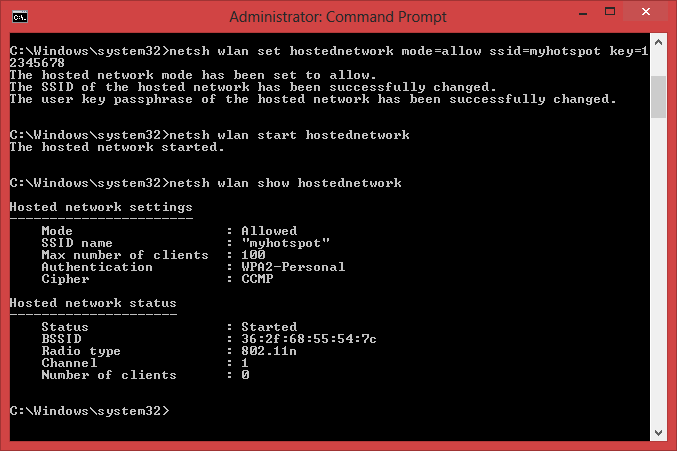
  1. Buka command prompt as administrator, untuk membuat hostednetwork ketik perintah :netsh wlan set hostednetwork mode=allow ssid=hotspot key=12345678
  2. selanjutnya jalankan hostednetwork yang telah dibuat dengan ketik perintah : netsh wlan start hostednetwork
  3. tampilkan hostednetwork yang telah kita buat tadi, ketik perintah : netsh wlan show hostednetwork
  4. Selanjutnya menghubungkan hostednetwork yang telah kita buat dengan internet yang aktif untuk dijadikan hotspot.
  5. Buka Control Panel\Network and Internet\Network and Sharing Center, pilih "Change Adapter Setting" ada di sebelah kiri atas.
     
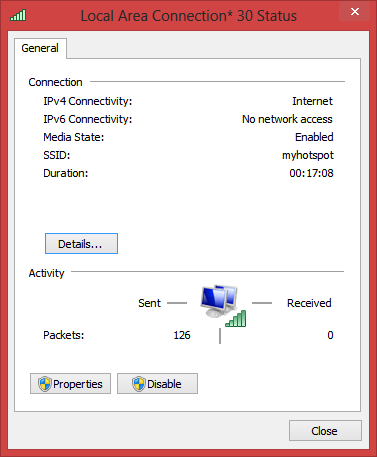
  6. Hostednetwork yang sudah kita buat tadi terlihat atas nama "Local Area Connection* 30" ssidnya tertulis di bawahnya "myhotspot"
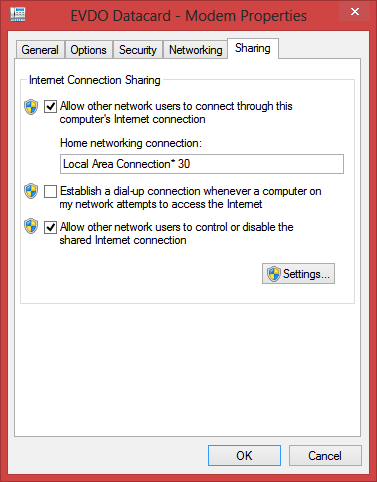
  7. Hubungkan internet yang aktif dengan hostednetwork. Berhubung saya mengunakan modem Smartfren terlihat di sini adapternya tertulis "EVDO Datacard - Modem", klik kanan > Properties pada adapter modem aktif internetnya > pilih tab Sharing > Beri checklist pada "Allow other network users to connect through this computer's internet connection" > Pilih Local Area Connectio*30 (sesuaikan dengan hostednetwork yang telah dibuat) > OK.
  8. Sekarang cek statusnya pada hostednetwork, jika berhasil status seperti pada gambar di bawah ini :
    Jika pada status IPv4 Connectivity : No network access, samakan subnet masknya dengan adapter internet yang aktif caranya silahkan pilih "Properties" > Pada Tab Networking pilih Internet Protocol Version 4 (TCP/IPv4) > Pilih "Properties" > Beri checkbox "Obtain an IP address automatically" dan "DNS server automatically" > OK
     
    Selamat mencoba!!!

Jumat, 06 Desember 2013

TIPS KEAMANAN PASWORD FB


Beberapa tips agar password tidak mudah dibobol:
1. Jangan menggunakan password yang sama untuk berbagai macam layanan, misalnya password email Anda sama dengan password friendster. Ini berarti:

* Seseorang yang dapat menjebol password friendster Anda, bisa juga menjebol password email Anda. Sementara di mata hacker menjebol password friendster lebih mudah daripada menjebol email Yahoo.
* Admin atau “orang dalam” friendster tahu password Anda, dia juga bisa memasukkan password tersebut ke email Anda.

2. Jangan mengklik link di email yang menyatakan Anda harus memverifikasi password Anda. Email ini dikirim oleh hacker.
3. Jangan memasukkan password disitus selain yang memberikan layanan. Misalnya jangan memasukkan password yahoo di situs friendster untuk alasan apapun (misalnya import address book).
4. Sebelum login ke email atau yang lain, pastikan URL di browser Anda benar. Misalnya mail.yahoo.com bukan mail.yahoo-ltd.com atau yahoo-verify.com atau yang lain.
5. Untuk rekening online seperti e-gold, klik BCA, paypal, sebaiknya Anda tidak mengetik password Anda lewat keyboard (karena hacker bisa membaca keyboard Anda dengan program keylogger). Gunakan On Screen Keyboard, Charakter Map, atau copy paste dari huruf acak.


Selain itu perhatikan hal-hal berikut :

1. Jangan menambahkan teman yang tidak kamu kenal. Pilih teman dengan jumlah mutual friendnya lebih banyak.

2. Ganti password sesering mungkin usahakan setiap seminggu sekali dan buat password yang kuat dengan mencampurkan angka, huruf dan karakter spesial. Jangan pernah memberitahukan passwordmu kepada orang lain.

3. Jangan memberitahukan alamat email kamu kepada orang lain atau disebarluasakan ke internet. Jika ingin di add seseorang sebaiknya menggunakan alamat URL profilmu atau gunakan Facebook Username untuk memperpendek URL tersebut. Untuk membuat Facebook Username masuk ke sini

4. Setelah kamu login pastikan kamu logout dan Clear Recent History dengan menekan (tekan CTRL+SHIFT+DEL untuk Mozilla) .Hal ini harus kamu lakukan terutama jika kamu di warnet.

5. Pastikan alamat Facebook yang kamu akses adalah http://www.facebook.com/ .

6. Atur Info Profile yang kamu berikan seminim mungkin dan pada pengaturan privasi ( http://www.facebook.com/privacy ) buat semua settingannya agar hanya dapat dilihat teman saja (Only Friends) atau buat Customize khusus untuk alamat email anda (Only by Me)

7. Jangan terlalu banyak menggunakan aplikasi/game dan bergabung dengan group/pages yang tidak jelas.

Okey begitulah tips-tips agar password kita sulit dibobol hacker. Semoga dengan tips ini account kita aman dan terhindar dari kebobolan.

KALIWUNGU EXPLORE