Minggu, 26 Mei 2013

Cara Menggunakan GPS Android Gratis

Cara Menggunakan GPS Android Gratis / Tanpa Pulsa (Sinyal Satelit) dengan Sygic

Halo sobat,,kali ini saya akan berbagi info tentang  Cara Menggunakan GPS Android tanpa Pulsa (Sinyal Satelit) dengan Sygic .Android mempunyai banyak fitur yang luar biasa, salah satunya adalah GPS (Global Positioning System) yang tertanam di smartphone ini. Fungsi GPS ini dapat kita manfaatkan untuk menentukan lokasi kita berada maupun sebagai petunjuk jalan ke suatu tempat ketika mengemudi. Pada artikel sebelumnya AndroidKita sudah pernah membahas tentang Cara Mudah & GRATIS Menggunakan GPS Peta Indonesia di Android via Sinyal Satelit yang menggunakan aplikasi Ndrive. Kali ini AndroidKita akan membahas tentang hal serupa tapi menggunakan aplikasi berbeda yang bernama Sygic.
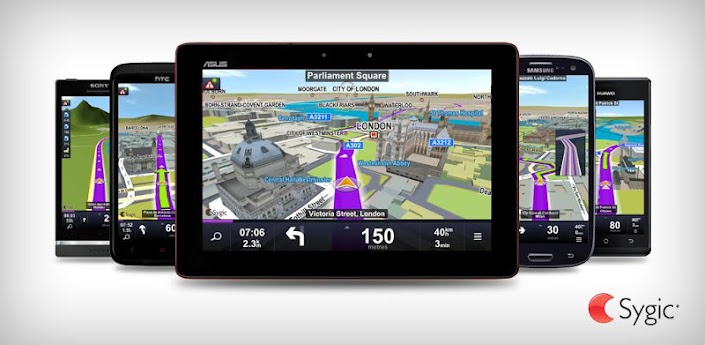
Sygic: GPS Navigation
Apa bedanya Ndrive dengan Sygic? Banyak sekali perbedaannya, namun yang paling mencok yaitu pada tampilan peta nya. Ndrive hanya menampilkan peta biasa dengan tampilan yang kurang atraktif dan cenderung kurang menarik. Sedangkan pada Sygic tampilannya lebih menarik dan terdapat beberapa lokasi-lokasi penting di Peta nya, seperti pom bensin, gedung pemerintahan, pusat perbelanjaan, restoran, bank, penginapan, dll. Yang lebih heboh jika kita berada di Ibu kota alias Jakarta, maka peta nya akan berbentuk 3D dengan gedung-gedung yang menjulang ditampilkan dalam bentuk animasi 3D. Misalnya Monas dan Gelora Bung Karno akan terlihat berbentuk 3D di peta. Keren kan??
Cara Menggunakan GPS Android tanpa Pulsa (Sinyal Satelit) dengan SygicCara Menggunakan GPS Android tanpa Pulsa (Sinyal Satelit) dengan Sygic
Sebenarnya masih banyak lagi kelebihan Sygic daripada Ndrive. Bagi sobat AndroidKita yang ingin tau lebih banyak kecanggihan dan keunggulan Sygic silakan dicoba sendiri saja di Android sobat masing-masing. Sama seperti Ndrive, Sygic juga menggunakan sinyal GPS satelit untuk menentukan posisi kita, jadi tidak memakan pulsa alias GRATIS. Tinggal nyalakan saja GPS Android sobat dan jalankan aplikasi Sygic nya. Oke buat sobat yang tertarik ingin menggunakan Sygic silakan ikuti langkah Cara Menggunakan GPS Android tanpa Pulsa (Sinyal Satelit) dengan Sygic berikut ini :
1. Download Aplikasi Sygic nya disini
2. Extract file .rar nya dengan password: androidkita.com
3. Install file .apk tersebut di Android sobat masing-masing
4. Buka aplikasi Sygic di Android nya
Cara Menggunakan GPS Android tanpa Pulsa (Sinyal Satelit) dengan Sygic
5. Pertama kali nya anda akan diminta untuk mendownload Map data dari server Sygic yang total file size nya sampai 500Mb lebih.
6. Jadi usahakan anda menggunakan koneksi Wifi dengan paket internet unlimited agar bisa selesai mendownload map nya dengan sukses.
7. Bagi yang tidak ada Wifi saya sarankan menggunakan sharing koneksi internet dari modem PC ke Android nya.
8. Kalo masalah koneksi sudah beres, silakan mulai download dengan memilih dulu region dan negara nya.
9. Pilih Region Asia –> Continue
Cara Menggunakan GPS Android tanpa Pulsa (Sinyal Satelit) dengan Sygic
10. Pilih Negara Indonesia –> Continue
Cara Menggunakan GPS Android tanpa Pulsa (Sinyal Satelit) dengan Sygic
11. Tunggu saja sampai proses download selesai. Jangan lupa sediakan kopi dan camilan karena kalo mau nunggu jelas lama selesainya :D
Cara Menggunakan GPS Android tanpa Pulsa (Sinyal Satelit) dengan Sygic
12. Setelah download selesai silakan aktifkan GPS nya dan buka Sygic nya. Coba sendiri kecanggihan fitur nya :)
Cara Menggunakan GPS Android tanpa Pulsa (Sinyal Satelit) dengan Sygic
Berikut saya (admin) demo kan GPS nya dalam perjalanan saya dari kampung halaman di Banjarnegara ke Kampus tercinta di UGM, Sleman, DIY menggunakan Sygic.
Cara Menggunakan GPS Android tanpa Pulsa (Sinyal Satelit) dengan SygicCara Menggunakan GPS Android tanpa Pulsa (Sinyal Satelit) dengan SygicCara Menggunakan GPS Android tanpa Pulsa (Sinyal Satelit) dengan Sygic
Dan ternyata jalurnya jauh sekali, karena routing jalur nya lewat jalur normal dan ga lewat jalan pintas. Tapi kalo kita tidak lewat jalur yang disediakan sygic dan lewat jalur lain yg lebih cepat, maka sygic akan me-routing ulang lewat jalur pintas itu. Keren kan?? :D
Oya, untuk bisa terkoneksi ke satelit memang memakan waktu yang cukup lama. Jadi sabar aja dan usahakan posisi sobat sekaian ada di ruang terbuka alias di luar ruangan. Indikasi kalau belum konek satelit maka icon panah nya akan berwarna abu-abu dan muncul pesan “Inacurate Signal for car navigation”, dan jika sudah konek akan berwarna orange seperti pada gambar di atas dan berikut ini.
Cara Menggunakan GPS Android tanpa Pulsa (Sinyal Satelit) dengan Sygic

CATATAN PENTING!

Bagi anda yang mau pake sygic untuk bepergian ke kota besar menggunakan Sepeda Motor perlu diperhatikan routing jalurnya! Karena kadang Sygic merouting jalur utama dan kadang melewati Jalan TOL. Sedangkan Motor kan ga boleh lewat jalan TOL, nah lohh.. gaswat kan :D . Jadi kalo naik motor routing nya diseting untuk menghindari jalan TOL (Avoid Highways). Silakan cari sendiri menu nya, saya yakin anda orang cerdas yang ga perlu dituntun terus ;) .
Oke itulah tutorial android untuk Menggunakan GPS Android tanpa Pulsa (Sinyal Satelit) dengan Sygic.
 
Nah itulah tadi sedikit info dari saya tentang Cara Menggunakan GPS Android Gratis / Tanpa Pulsa (Sinyal Satelit) dengan Sygic...Semoga Bermanfaat

Sabtu, 25 Mei 2013

FORMAT VIDEO YANG BISA LANGSUNG DIBACA DI DVD PLAYER

FORMAT VIDEO YANG BISA LANGSUNG DIBACA DI DVD PLAYER


Dengan perkembangan yang lebih baik saat ini tidak heran jika kita bisa menonton atau menyetel film ataupun  video klip dengan kualitas gambar yang baik saat di mainkan di DVD player. Pernahkah anda mengalami kualitas video yang menurun akibat memburning dalam bentuk VCD?
Video dalam bentuk VCD mempunyai kelemahan, sebagus apapun gambar dari Video asalnya bila kita buat dalam bentuk VCD hasilnya video tersebut akan mengalami penurunan kualitas gambar (kotak-kotak,buram dan frame yang standar)
Mengapa bisa mengalami penurunan kualitas gambar?
Karena:
ukuran framenya:352 x 288 , 352 x 240
Video bit rate  :700
Dan Video frame nya : 25
Tentunya karena ukuran – ukuran standar tersebutlah yang membuat penurunan kualitas gambar. Sejauh ini saya tidak menemukan software untuk membuat VCD tanpa penurunan kualitas gambar, Mengapa? Karena bila kita mengubah video bit rate ataupun frame ratenya hasilnya akan gagal untuk dibaca pada VCD player. Bisa saja DVD player membaca kaset VCD tersebut tetapi durasi video dalam satu kaset VCD tersebut tidak mencapai 60 menit karena bila kita naikkan kualitas gambar Video CD otomatis ukuran filenya juga akan membengkak ! alhasil video tersebut hanya berdurasi kurang dari 60 menit dari pemakaian 700 MB.
Banyak orang yang memilih membuat kaset DVD daripada VCD karena ukuran frame DVD bisa mencapai 704 x 576 dengan  video bit rate: 8000 dengan durasi maksimal 2 jam dalam ukuran 4,7 GB dengan hasil gambar  yang  bagus
Selain  format video diatas saya akan menyarankan anda pada format video AVI terutama AVI mpeg4 (xvid) Mengapa xvid?
  1. Karena  Ukuran file video dalam bentuk AVI MPEG4 tidak terlalu besar dibandingkan dengan format yang digunakan MPEG1 pada VCD dan MPEG2 pada DVD.
  2. Tidak perlu lama memburning ke CD R/DVD R sehingga tidak memberatkan kerja computer anda 
  3. xvid / divx bisa terbaca di mesin DVD player yang banyak digunakan di masyarakat
  4. Gambar yang dihasilkan lebih baik walaupun dengan ukuran size file video yang kecil.
Sebagai contoh kita membuat  koleksi video pribadi dari HP,WEBCAM ataupun dari hasil download di youtube yang biasanya dalam bentuk 3gp, flv dan mp4 akan kita convert menggunakan software video converter. Video converter yang biasa saya gunakan adalah Any Video Converter (AVC) bisa anda cari di pencarian google ukuran file nya hanya 22MB.

  1. Hanya tinggal menyeret file video hasil download tadi ke AVC 
  2. Pilih AVI sebagai output videonya 
  3. Video codecnya pilih mpeg4/xvid, frame sizenya pilih original (pilihan ini dimaksudkan untuk tidak mengubah ukuran frame video aslinya)
  4. Video bitratenya pilih antara 64 bit sampai 12000 bit  (semakin tinggi bitrate yang anda pilih akan mempengaruhi size video menjadi semakin besar, dan semakin rendah bitrate yang anda pilih akan mempengaruhi kualitas gambar video anda menjadi berkurang nantinya .Saya menyarankan anda memilih 700/1024 bit)
  5. Pilih audio codec mp3 dengan audio bitrate 128 kbps dan sample ratenya 44100. 
  6. Selesai klik Convert.
Hasil kualitas gambarnya tidak akan jauh berbeda dengan file video hasil download sebelumnya juga dengan ukuran size yang tidak terlalu besar dibandingkan format video DAT pada VCD. 
Setelah itu burning ke CD R (700MB) dan lihat perbedaannya dengan kaset VCD biasa…
Gambar yang dihasilkan lebih baik dan bisa dibaca di DVD player walaupun dengan  memburning data biasa seperti foto dan data lainnya. Untuk diburning ke DVD R (4,7 GB) bisa mencapai sekitar 150 video klip dengan durasi video rata-rata 5 menit.

Selasa, 21 Mei 2013

cara buka situs yang di blokir internet positif

Cara Buka Situs yang Diblokir Internet Positif


Internet Positif
Anda pernah kesal setiap kali membuka situs tetapi ternyata malah terdirect ke situs internet positif.org seperti tampilan di atas? Jangan khawatir karena pada artikel kali ini catatan-random akan membahas cara membuka situs yang di blockir oleh internet positif yang paling ampuh dan masih bisa di gunakan sampai sekarang.

Caranya gampang yaitu menggunakan sebuah program bernama Hotspot Shield (HSS). Hotspot shield adalah sebuah software yang ampuh dan jitu untuk membuka website manapun yang di blockir menggunakan proxy apapun. Cara kerja Hotspot Shield adalah mengunakan proxy sehingga anda terdeteksi menggunakan IP address orang lain dan dari negara lain. Saya sudah menggunakan program Hotspot Shield ini selama setahun dan masih terus dapat di gunakan sampai sekarang. Bagaimana Cara Membuka Situs yang di blockir oleh internet Positif menggunakan hotspot shield ? Simak pembahasan nya berikut

1. Download Program Hotspot Shiled dari link download berikut ini
2. Install Hotspot Shield pada komputer Anda
3. Setelah di install, klik kanan pada Tray Icon HSS anda dan tekan tombol Connect/ON
Hotspot Shield Tray
Hotspot shield
4. Jika berhasil,akan muncul icon HSS pada browser anda
5. Untuk mematikan nya tekan tombol disconect

Hotspot Shild Koneksi
DISCLAIMER : Pergunakanlah program hotspot shield ini secara bertanggung jawab,segala resiko yang di dapat setelah memakai program Hotspot Shield ini adalah tanggung jawab pribadi masing-masing user. Terima kasih

Senin, 20 Mei 2013

REMOT KOMPUTE DENGAN GOOGLE CHROME

Disini saya tidak akan membahas tentang teamviewer, melainkan dengan cara lain yaitu menggunakan salah satu addons google chrome yaitu Google Chrome Remote Desktop yang merupakan aplikasi dari webstore google yang berfungsi untuk meremote komputer/pc dari jarak jauh via internet dimana mengakses komputer orang lain hanya menggunakan browser google chrome. Bagaimana cara melakukannya, berikut langkah-langkahnya :
  1. Buka Google Chrome, kemudian buat Tab baru, kemudian pilih Toko Web pada pojok kanan bawah browser, seperti gambar berikut : Remote Desktop Jarak Jauh Via Internet Dengan Google Chrome
  2. Kemudian pilih Aplikasi Kantor pada jendela sebelah kiri kemudian pilih Chrome Desktop jarak jauh. Remote Desktop Jarak Jauh Via Internet Dengan Google Chrome
  3. Selanjutnya pilih Masuk untuk Tambah. Remote Desktop Jarak Jauh Via Internet Dengan Google Chrome
  4. Klik Tambah ke Chrome, tunggu beberapa saat untuk mengunduh aplikasi ini, karena file berkisar 22.4 Mb jadi sabar ya menunggu. Remote Desktop Jarak Jauh Via Internet Dengan Google Chrome
    Remote Desktop Jarak Jauh Via Internet Dengan Google Chrome
  5. Setelah selesai proses unduh aplikasi, silahkan buka Tab baru, pada jendela browser akan muncul Chrome Desktop jarak jauh, lanjutkan untuk melakukan konfigurasi Remote Desktop Jarak Jauh Via Internet Dengan Google Chrome
  6. Berikan otorisasi dengan mengklik Lanjutkan Remote Desktop Jarak Jauh Via Internet Dengan Google Chrome
  7. Selanjutnya akan muncul konfirmasi Remote Desktop Chrome, pilih izinkan akses. Remote Desktop Jarak Jauh Via Internet Dengan Google Chrome
    Remote Desktop Jarak Jauh Via Internet Dengan Google Chrome
  8. Pada jendela berikutnya ada 2 pilihan, plihan pertama untuk melakukan akses ke komputer lain dan pilihan kedua untuk melakukan setting terhadap komputer kita. Remote Desktop Jarak Jauh Via Internet Dengan Google Chrome
  9. Lanjutkan dengan pilihan kedua untuk mengaktifkan sambungan jarak jauh pada komputer kita. Remote Desktop Jarak Jauh Via Internet Dengan Google Chrome
    Buat pin pada komputer kita, pin ini berfungsi melindungi komputer kita sekaligus digunakan pada saat menyambungkan komputer kita dengan komputer lain
    Remote Desktop Jarak Jauh Via Internet Dengan Google Chrome
  10. Agar dapat berkomunikasi dengan komputer lain, kita perlu mengaktifkan komputer kita dengan cara mengklik komputer kita kemudian masukkan pin yang telah kita buat tadi Remote Desktop Jarak Jauh Via Internet Dengan Google Chrome
    Masukkan PIN untuk mengaktifkan
    Remote Desktop Jarak Jauh Via Internet Dengan Google Chrome
  11. Selanjutnya untuk komputer (yang ingin diremote) lain setelah disetting dengan cara yang sama, klik Bagikan untuk menampilkan kode akses Remote Desktop Jarak Jauh Via Internet Dengan Google Chrome
    Berikut kode komputer yang ingin diremote hasil generate langkah diatas.
    Remote Desktop Jarak Jauh Via Internet Dengan Google Chrome
  12. Untuk komputer yang digunakan untuk mengakses komputer yang ingin diremote yaitu pilih Akses kemudian masukkan kode diatas. Remote Desktop Jarak Jauh Via Internet Dengan Google Chrome
    Masukkan kode komputer yang ingin diremote.
    Remote Desktop Jarak Jauh Via Internet Dengan Google Chrome
    Screenshoot komputer yang saya remote menggunakan windows XP sementara komputer yang saya gunakan untuk ngeremote menggunakan windows 7.
    Remote Desktop Jarak Jauh Via Internet Dengan Google Chrome
Sampai disini kita sudah dapat mengakses komputer lain menggunakan browser google chrome via internet, semoga artikel kali ini bermanfaat, Wassalam

Sabtu, 18 Mei 2013

menambah ram dengan flashdish

RAM(random access memory) adalah sebuah Hardware yang berfungsi sebagai tempat berlangsungnya program yang dijalankan. RAM yang rendah membuat PC kita suka nge-hang, sering not responding. Apalagi kalo membuka banyak program. Kesel, tetapi tenang ada solusinya..


  1. Membeli PC baru versi gamer >> solusi bagi yang punya banyak duit :D 
  2. Menganti RAM dengan yang lebih besar >> bagi yang punya duit juga.
  3. Menambah Kinerja Ram dengan Flashdisk >> solusi orang kesusahan :D 
Sekarang saya hanya akan menjelaskan cara nomor 3 yaitu dengan sebuah flashdisk. Berikut caranya:
1. Colokan Flashdisk ke PC
2. Buka mycomputer. (buka explorer)
3. Sorot ke flashdisk tadi >> klik kanan pada flashdisk tadi >> klik Properties
4. Klik sub ReadyBoost


5.  Pilih Use this device dan sesuaikan kapasitas yang akan digunakan untuk menambah kinerja RAM.


6. Klik OK

Keterangan: 
jika digunakan terus menerus akan mempercet kerusakan flashdisk dan mengurangi kecepatan read&write pada flashdisk.

Sekian post tentang Cara menambah kinerja RAM kecil dengan usb/flashdisk, semoga dapat bermanfaat..

Jumat, 17 Mei 2013

donload alquran pc


Al-Qur'an digital adalah sebuah aplikasi atau software dimana kita bisa membuka dan membaca Al-Qur'an pada PC yang kita gunakan.
Pada Al-Qur'an digital 2.1 freeware ini, sudah dilengkapi dengan terjemahannya yang akan sangat membantu kita dalam mengetahui makna dalam Al-Qur'an.
Saya merekomendasikan bagi semua sahabat haramain software yang beragama islam dan memiliki pc atau komputer agar menginstall Al-Qur'an digital ini pada pc atau komputernya.
Screenshoot :
Bagi sahabat haramain software yang ingin mendownload Al-Qur'an digital ini, silahkan download pada link dibawah ini.
Link update 7 Desmber 2012
Download Al-Qur'an Digital 2.1 ( Sharebeast 9,4 Mb )

 software berbagi software atau file flash yang sangat penting dan bermanfaat terutama untuk agama islam karena Al-Qur'aan itu wajib kita baca. tapi sekarang saya bagikan Al-Qur'an Flash ini agar dimanapun dan kapanpun kita dan hanya membawa laptop/Computer saja kita masih tetap bisa membaca Al-Qur'an dilaptop/Computer kita.
selain itu lengkap dengan Tajwidnya sudah pasti ini sangat penting dan bermanfaat.
Walaupun saya membagikan Al-Qur'an Flash ini, tapi harus diketahui kalau kita juga harus memiliki Al-Qur'an yang asli atau nyata dirumah kita karena itu sangat berpengaruh bagi sipemilik rumah dan jangan hanya ditaruh dalam lemari tapi harus dibaca. sekarang biar jelas bagaimana tampilan Al-Qur'an Flash Tajwid ini, bisa lihat pada gambar dibawah ini.

Nah sudah lihat tampilannya kan..? sekarang bagi yang ingin Mendownload bisa langsung download pada link dibawah ini.


mengaktifkan semua windows


KJ Activator Permanent 2013. Kalau kemarin saya sudah share windows 8 yang terbaru dan banyak yang belum sukses dengan activator yang dulu, sekarang saya akan share activatornya yang baru bisa saya upload dikarenakan koneksi yang benar-benar kacau yang mengakibatkan sahabat HS menganggap saya bohong kalau sudah ada Activatornya.
KJ Activator ini adalah Activator yang terbaru yang diterbitkan tahun 2013 ini, dan seperti yang kita tahu saya dulu pernah share windows 8 final dan lengkap dengan activatornya yaitu KJ activator 2012 yang sangat ampuh dan diakui oleh sahabat haramain software.
KJ Permanen Activator 2013 ini bisa sahabat gunakan untuk mengaktivasi semua windows dan semua Office termasuk office 2013 dan windows 8 terbaru yang kemarin sudah saya share. KJ Activator ini juga bisa sobat gunakan untuk mengaktivasi Windows 7 Enterprise.
Screenshoot :

Bagi sahabat haramain software yang ingin mendownload KJ Activator 2013 ini, silahkan download pada link dibawah ini.
Link Download :
Cara Install :
  1. Setelah download selesai, Nonaktifkan Antivirus sobat.
  2. Extract menggunakan winrar
  3. Jalankan K.J_130301.exe dengan cara klik kanan kemudian run as administrator
  4. Tunggu proses Extracting selesai kemudian pilih BeginnerMode
  5. Setelah itu sobat atur sendiri activasi apa yang diinginkan
  6. Selesai