Minggu, 03 November 2013

BIOGRAFI TOKOH TOKOH DUNIA


 Ok sob kali ini aku mau berbagi pengetahuan nama nama tokoh dan kiprahnya di dunia nya masing masing,dan pastinya kalian semua pasti kagum ma orang orang hebat ini,langsung saja sob ............
1.NABI MUHAMMAD SAW
2.KAHLIL GIBRAN
3.JALALUDIN RUMMI
4.ABDUL QODIR JAELANI
5.MAHATMA GANDI
6.PRESIDEN SOEKARNO
7.ABDURRAHMAN WACHID
8.AHMAD DAHLAN
9.AHMAD DHANI
10,DR,EINSTEIN

itu semua tokoh tokoh dunia yang semuanya menginspirasi sob,semoga karya dan pengabdian nya untuk dunia menjadi barometer perubahan yang baik

TIPS MENULIS NOVEL YANG BAIK


Bagaimana cara menulis novel dengan baik dan benar? Berikut ini adalah sembilan tahapan dan penjabarannya:
Sebelumnya, mungkin Anda tertarik membaca artikerl ini: Tutorial MENULIS dengan cepat.
Yups, tadi itu intermezo. Kita lanjut materi utama kita kali ini. Hayuks…
SATU
Gaet pembaca pada paragraf pembuka dengan menyuguhkan konflik. Ini adalah cara membuat pembukaan novel yang ampuh dan menarik.

Contoh:
“Tolong…, tolooong…..”
Teriakan minta tolong terdengar keras dari balik pagar rumahku. Kami sekeluarga berhamburan keluar.
Apakah Anda ikut mendengar teriakan pada contoh diatas, dan merasa ikut terlibat di dalamnya?
Ya, orang selalu suka dengan konflik. Coba pikirkan ini, kejadian apa yang membuat orang berhamburan keluar rumah?
Ya, bisa jadi diantaranya: perkelahian, kecelakaan, kebakaran, dan lain-lain.
Orang sering bilang, bila tidak ada konflik maka tidak ada cerita. Dan bila Anda meletakkan konflik pada paragraf pembuka novel Anda, maka Anda akan menarik kuat perhatian pembaca.
DUA
Kembangkan karakter tokoh novel Anda. Bantu pembaca untuk memvisualkan karakter dengan mendesripsikan penampilan, tingkah laku dan pemikiran tokoh-tokoh yang ada di dalam cerita. Ketika dia berbicara, ungkap karakternya.
Kita ambil contoh OVJ dari peran seorang Andre.
“Nung, bapak kamu dokter jantung, ya?” Tanya Andre merayu dengan nada lembut.
“Kok, tau?”
“Iya, karena kamu telah membuat jantungku bergetar-getar.”
Nunung tersipu malu. Andre telah meluluhkan kebekuan dengan gombalan mautnya. Dia memang raja gombal.
Tiap orang dalam OVJ memiliki karakter yang berbeda-beda. Sule yang suka jahil dan paling lebai; Aziz yang hobi gagap dan selalu menjadi objek penyiksaan; Nunung yang memiliki wajah gadis ndeso walaupun berperan sebagai tokoh cantik sekalipun; Parto orang tua yang memiliki sifat kebapakan dan sering sekali difitnah mirip Ariel.
Begitu juga dalam menulis karakter tokoh novel, Anda harus menjelaskan karakter mereka satu-satu.
TIGA
Pilih sudut pandang  penulisan cerita dalam novel Anda. Anda bisa berperan menjadi orang pertama (protagonis) dengan kata ganti aku, saya, kami, kita. Atau sudut pandang orang ketiga. Anda menjadi pengamat seperti menonton film. Kata ganti yang digunakan adalah ia, dia, mereka, -nya.
EMPAT
Buat dialog yang penuh arti. Tulis dialog yang penting-penting saja, yang ada tujuannya, yang langsung pada masalah, yang langsung menjelaskan, jangan berputar-putar, jangan bertele-tela, jangan hambar.
Contoh dialog dalam novel “Cinta di Dalam Gelas” karangan Andrea Hirata:
“Bisakah kawanmu itu mengajariku?”
“Maksud kakak?”
“Aku mau belajar main catur. Aku mau bertanding pada peringatan 17 Agustus nanti. Aku mau menantang Matarom.”
Kami terperangah.
Dialog dalam novel diatas langsung pada inti masalah. Maryamah minta diajari main catur. Ia ingin sekali mengalahkan Matarom.
LIMA
Tetapkan setting cerita dalam novel Anda. Ia mencakup waktu dan tempat. Setting waktu terdiri dari hari, tanggal, siang, malam, minggu, bulan, pagi, sore, tahun, dekade dan lain-lain.
Setting tempat dapat berupa lokasi seperti kota atau desa; keadaan lingkungan seperti bersih, kotor; suasana seperti ramai, lengang; cuaca seperti panas, dingin, dan lain-lain.
Deskripsikan setting yang penting saja yang mendukung pengembangan cerita novel Anda. Deskripsi harus MENARIK DUA ATAU LEBIH INDRA sehingga pembaca dapat ikut mengalami apa yang tokoh cerita alami.
Contoh:
Waktu: Tahun 700 Masehi
Tempat: Istana  Kerajaan Majapahit. Di ujung tengah ruang terdapat singgasana raja berwarna keemasan; memiliki tangga naik; payung penaung; tempat duduk dayang dan para perdana menteri.
Untuk mudah memahami setting cerita novel yang baik dan menarik, bayangkan suatu setting panggung teater atau OVJ yang memiliki beberapa panggung. Setiap panggung memiliki backdrop atau latar panggung yang dihiasi gambar, perlengkapan dan pernak-pernik yang disesuaikan dengan adegan.

TIPS MENULIS CERPEN

3 Tips Menulis Cerpen (Rahasia Dibalik Nobel Hemingway)

tips menulis fiksi ernest hemingway
” Rahasia saya menulis cerpen adalah….”
Setiap tahun hanya satu manusia di bumi ini yang memperoleh nobel sastra.
Pada tahun 1954, manusia itu bernama Ernest Miller Hemingway (1899-1961). Dia adalah peletak standar fiksi Amerika (khususnya cerpen).
Dia penulis yang sukses meninggalkan pengaruh luar biasa bagi fiksi dunia.  Ezra Pound bahkan menjulukinya sebagai ‘Penulis prosa dengan gaya terbaik di dunia’.
Setelah semua, apa rahasia dibalik segala pencapaian sukses Hemingway itu ?
Jawabnya, kesederhanaan.

Menulis Sederhana

Sederhana itu jenius.
Lihatlah produk-produk teknologi penemuan manusia. Semuanya diciptakan untuk menyederhanakan persoalan dan mengeluarkan manusia dari kerumitan hidup.
Lalu apa sebutan bagi para penemu itu ?
Jenius, tentu saja. Hal yang sama berlaku bagi produk kerajinan kata-kata.
Sekarang ini termasuk langka menemukan kesederhanaan dalam teknik penulisan cerpen di tanah air.
Cerpen baru dan penulis baru boleh lahir tiap hari. Namun lagi-lagi menyuguhi pembaca contoh cerpen penuh ornamen dan kalimat berbunga-bunga (salah satunya adalah saya).
Kita tahu, cerpen bukan puisi, tapi kalimat puitis kerap tampil di sekujur cerpen.  
Cerpen sejatinya prosa naratif fiktif. Kata prosa sendiri berakar dari bahasa latin ‘prosa’, yang artinya ‘terus terang’.
Saya menemukan banyak karya berfokus pada keindahan kalimat. Alih-alih pada cerita dan pada pesan yang hendak disampaikan.
Kalimat yang seyogyanya hanya media bercerita berbalik memegang kendali. Parade pilihan kata (diksi) merajai tulisan, meski bukan itu tujuan utama menulis cerpen.
Kalimat melupakan tugasnya sebagai penyampai pesan. Pesan yang seharusnya jelas ke tangan pembaca pun berubah rumit dan bias.

Tiga Rahasia Menulis Fiksi Hemingway

Ernest ‘Papa’ Hemingway sedari awal melawan ‘gaya rumit’ teknik menulis cerpen abad ke-19. Papa berfokus pada cerita (pesan yang ingin disampaikan) dan menghindari kebingungan pembaca.
Kalimat yang tidak berkontribusi penting dianggap ‘kotoran’. Harus dibuang.
Papa memilih kata lugas yang lansung menuju ke titik sasaran. Anda masih ingat dengan novel 6 kata : For Sale; babys shoes. Never worn.
Lalu bagaimana cara Hemingway menyederhanakan tulisan ?

1. Kalimat Singkat

Penulis yang baik berusaha memudahkan pembaca menangkap pesan cerita. Untuk itu Hemingway menyarankan memakai kalimat-kalimat pendek. Kalimat panjang berarti anda memakai tanda koma terlalu banyak.
Kalimat pendek rata-rata berjumlah 10 kata atau kurang  Pangkas kata sifat dan kata keterangan yang tidak ekonomis. Biasakan memilih kata ‘dan’ ketimbang tanda ‘koma’.
Contoh sederhana kalimat pendek umumnya berpola S-P-O.
Mengapa kalimat pendek ?
Otak manusia punya keterbatasan dalam mencerna kalimat panjang dan lebih mudah menyerap informasi dalam bentuk kalimat pendek.
Kalimat majemuk menunjukkan kesulitan penulisnya merumuskan gagasan.
Pembaca tidak peduli seberapa kaya kosa kata anda. Pembaca akan berhenti bila merasa tidak bisa terhubung dengan cerpen anda.

2. Paragraf Pendek

Idealnya tiap paragraf hanya berisi satu ide pokok. Cara ini membantu pembaca mencerna informasi.
Otak manusia menerima informasi yang lebih baik ketika itu dipecah menjadi potongan kecil.
Paragraf pendek tercipta dengan sendirinya bila kita menulis dengan jelas dan mudah dimengerti.
Paragraf panjang tercipta bila penulis tergoda untuk menunjukkan kepada pembaca, betapa luas pengetahuan yang dimilikinya.
Cerita pendek Papa terlihat memotong dengan cepat dari satu adegan ke adegan yang lain (sinematik). Ini membuat deskripsi dan narasi minim jatah dalam contoh cerpen Hemingway.
Papa menghindar memberitahu segala hal yang dia tahu kepada pembaca. Papa memberi tahu kurang dari yang sebenarnya dia tahu. Secara khusus, Papa menggambarkan teknik ini dalam teori ‘gunung es’;
1/8 fakta-fakta keras melayang di atas air. Sementara 7/8 bagian cerita berupa struktur pendukung, lengkap dengan simbolisme, berada jauh di kedalaman.
Papa pada dasarnya menceritakan apa yang tokoh-tokohnya lakukan (adegan) dan katakan (dialog). Bukan apa yang mereka pikir dan rasakan.
Dengan kata lain, Papa memberitahu pembaca tanpa benar-benar memberi tahu mereka 

3. Kalimat Positif

Kalimat positif mudah dicerna. Pada dasarnya itu adalah cara mengatakan tentang sesuatu secara lansung daripada memilih mengatakannya dengan cara berlawanan. Contohnya :
  • Kalimat positif : Pedagang K5 menolak rencana penggusuran
  • Kalimat negatif : Pedagang K5 tidak menerima rencana penggusuran
Kalimat positif terasa lebih ringan dan memudahkan pembaca memahami ide-ide yang direpresentasikan.

Sabtu, 02 November 2013

CIRI DAN SIFAT ISTRI SHOLEKHAH BERDASARKAN ALQURAN

Sifat-Sifat atau Ciri-Ciri Istri Sholehah berdasarkan Al Qur’an dan hadis adalah sebagai berikut:


1. Penuh kasih sayang, selalu kembali kepada suaminya dan mencari maafnya.

Rasulullah Shallallahu ‘alaihi wa sallam bersabda : “Maukah aku beritahukan kepada kalian, istri-istri kalian yang menjadi penghuni surga yaitu istri yang penuh kasih sayang, banyak anak, selalu kembali kepada suaminya. Di mana jika suaminya marah, dia mendatangi suaminya dan meletakkan tangannya pada tangan suaminya seraya berkata: “Aku tak dapat tidur sebelum engkau ridha.” (HR. An-Nasai).

 2. Taat kepada suaminya selama tidak bertentangan dengan Allah dan Rasulnya.

Rasulullah Shallallahu ‘alaihi wa sallam bersabda : “Sebaik-baik wanita (istri) adalah yang ketika engkau memandangnya akan membuatmu bahagia. dan jika diperintah, dia akan mentaatimu. dan jika engkau tidak bersamanya, dia akan menjagamu dalam dirinya dan menjaga apa-apa yang engkau miliki.” (HR Abu Daud, Al-Hakim dan Al-Baihaqi).

3. Berkhidmat kepada suami dengan sebaik-baik pelayanan, seperti menyiapkan makan-minum, tempat tidur, pakaiannya, dan lainnya.

4. Pandai mensyukuri pemberian dan kebaikan suami, tidak melupakan kebaikannya.

Rasulullah Shallallahu ‘alaihi wa sallam bersabda: “Diperlihatkan neraka kepadaku, ternyata aku dapati kebanyakan penghuninya adalah kaum wanita yang kufur.” Ada yang bertanya kepada beliau: “Apakah mereka kufur kepada Allah?” Beliau menjawab: “Mereka mengkufuri suami dan mengkufuri (tidak mensyukuri) kebaikannya. Seandainya salah seorang dari kalian berbuat baik kepada seorang di antara mereka (istri) setahun penuh, kemudian dia melihat darimu sesuatu (yang tidak berkenan baginya) niscaya dia berkata: “Aku tidak pernah melihat darimu kebaikan sama sekali.” (HR. Bukhari dan Muslim).

5. Memberikan keteduhan dan ketenangan berpikir dan berperasaan bagi suaminya.

Allah SWT berfirman, ”Di antara tanda kekuasaan-Nya, yaitu Dia menciptakan pasangan untuk diri kamu dari jenis kamu sendiri, agar kamu dapat memperoleh ketenangan bersamanya. Sungguh di dalam yang demikian itu merupakan tanda-tanda (kekuasaan) Allah bagi kaum yang berpikir.”(QS Ar Rum [30]: 21).

6. Amanah.

Rasulullah bersabda, ”Ada tiga macam keberuntungan (bagi seorang lelaki), yaitu: pertama, mempunyai istri yang shalehah, kalau kamu lihat melegakan dan kalau kamu tinggal pergi ia amanah serta menjaga kehormatan dirinya dan hartamu …” (HR Hakim).

7. Tidak menyibukkan dirinya dengan ibadah-ibadah sunnah yang dapat menghalangi suaminya untuk istimta’ (bersenang-senang) dengannya ketika suaminya sedang berada di rumah, kecuali bila suaminya mengizinkannya.

Rasulullah Shallallahu ‘alaihi wa sallam bersabda: “Tidak halal bagi seorang istri berpuasa (sunnah) sementara suaminya ada (tidak sedang bepergian) kecuali dengan izinnya”. (HR. Bukhari dan Muslim).

8. Melegakan hati suami bila dilihat.

Rasulullah bersabda, ”Bagi seorang mukmin laki-laki, sesudah takwa kepada Allah SWT, maka tidak ada sesuatu yang paling berguna bagi dirinya, selain istri yang shalehah, yaitu taat bila diperintah, melegakan bila dilihat, ridha bila diberi yang sedikit, dan menjaga kehormatan diri dan suaminya, ketika suaminya pergi.” (HR Ibnu Majah).

9. Selalu berpenampilan baik dan menarik di hadapan suaminya sehingga menyejukkan dan menyenangkan suami.

Rasulullah Shallallahu ‘alaihi wa sallam bersabda: “Maukah aku beritakan kepadamu tentang sebaik-baik perbendaharaan seorang lelaki, yaitu istri shalihah yang bila dipandang akan menyenangkannya, bila diperintah akan mentaatinya dan bila ia pergi si istri ini akan menjaga dirinya” (HR. Abu Dawud).

10. Bersegera memenuhi ajakan suami untuk memenuhi hasratnya, tidak menolaknya tanpa alasan yang syar’i, dan tidak menjauhi tempat tidur suaminya, karena ia tahu dan takut terhadap berita Rasulullah.

Rasulullah Shallallahu ‘alaihi wa sallam: “Demi Dzat yang jiwaku berada di tangan-Nya, tidaklah seorang suami memanggil istrinya ke tempat tidurnya lalu si istri menolak (enggan) melainkan yang di langit murka terhadapnya hingga sang suami ridha padanya.” (HR. Muslim).

11. Tidak memberikan Kemaluannya kecuali kepada suaminya.

Al Quran: “Hai Nabi, apabila datang kepadamu perempuan-perempuan yang beriman untuk mengadakan janji setia, bahwa mereka tiada akan menyekutukan Allah, tidak akan mencuri, tidak akan berzina, tidak akan membunuh anak-anaknya, tidak akan berbuat dusta yang mereka ada-adakan antara tangan dan kaki mereka dan tidak akan mendurhakaimu dalam urusan yang baik, maka terimalah janji setia mereka dan mohonkanlah ampunan kepada Allah untuk mereka. Sesungguhnya Allah maha Pengampun lagi Maha Penyayang,” (al-Mumtahanah: 12).
Hadis: Diriwayatkan dari Abu Hurairah r.a, ia berkata, Rasulullah saw. bersabda, “Tiga jenis orang yang Allah tidak mengajak berbicara pada hari kiamat, tidak mensucikan mereka, tidak melihat kepada mereka, dan bagi mereka adzab yang pedih: Orang yang berzina, penguasa yang pendusta, dan orang miskin yang sombong,” (HR Muslim).

12. Menjaga rahasia-rahasia suami, lebih-lebih yang berkenaan dengan hubungan intim antara dia dan suaminya.


Jumat, 01 November 2013

CARA MENGUBAH TEMA ATAU TEMPLATE

Cara mengubah Tema atau Template Blog Blogspot

login >> Dashboard >> klik link Design blog yang akan di edit

Page Elements
Halaman ini adalah halaman yang pertama anda temui pada fasilitas design
Di halaman ini anda bisa menambahkan gadget/widget serta mengatur gadget/widget sesuai selera anda

Fasilitas-fasilitas :
  1. Edit : untuk mengedit atau merubah isi gadget
  2. Add a gadget : untuk menambah gadget.
    contoh gadget utama :
    • popular post : menambahkan widget popular post di blog anda
    • blog's stats : menampilkan statistik pengunjung
    • Pages : menambahkan link Pages (halaman post tunggal)
    • Follower : menambahkan widget follower (fans blog)
    • Search box : menambahkan kotak pencari postingan / situs
    • Html / javascript : menambahkan gadget kosong yang bisa ditambah dengan scrip widget pihak ke 3 (misal: iklan, widget hiasan, video, dsb)
    • Text : menambahkan gadget yang bisa diisi teks
    • Picture : menambahkan gambar pada layout blog (bukan di dalam postingan)
    • Slideshow : menampilkan gambar/foto anda yang dapat berganti otomatis
    • Video bar : menampilkan cuplikan video youtube
    • poll : polling / jajak pendapat
    • Bloglist : menampilkan daftar blog
    • link list : menampilkan daftar link
    • list : menampilkan daftar buku, film, favorite anda, dsb
    • feed : menampilkan feed/berita pendek langganan anda
    • Newsreel : menampilkan berita terbaru dari google news secara otomatis
    • Labels : menampilkan label postingan
    • Subscription link : menyediakan/menawarkan link berlangganan postingan pada pengunjung anda
    • Logo : menampilkan logo blogger
    • Profile : menampilkan profil blogger anda
    • Blog archieve : menampilkan arsip blog anda
    • Page header : menampilkan header blog (biasanya sudah terpasang dan sebaiknya jangan dihapus)
    • juga tersedia ratusan gadget/widget menarik lainnya untuk anda coba sendiri :)
  3. Anda bisa memindah gadget dengan cara menyeret (drag) gadget di kotak-kotak yang tersedia
  4. Preview : menampilkan tampilan blog sementara
  5. Clear edit : menggagalkan/menghapus perubahan / edit
  6. Save : selalu Simpan pekerjaan anda setelah selesai mengedit
  7. klik edit pada gadget yang terpasang, klik remove untuk menghapusnya


Edit Html
Di halaman ini anda bisa mengedit tema/template/layout secara manual menggunakan html editor. fasilitas ini agak sulit bagi pemula, dan sebaiknya anda mempelajari dasar-dasar html terlebih dahulu untuk menggunakan fasilitas ini.
Fasilitas-fasilitas :
  1. Backup / Restore Template :
    • klik download full template untuk membackup / membuat cadangan template blog, tujuannya untuk menjaga kemungkinan bila template blog anda rusak karena salah pengeditan
    • Pilih berkas / choose file : fasilitas untuk mengambil file template dari hardisk komputer anda (biasanya file template berformat xml, contoh : nama-template.xml)
      - situs tempat download template blogger gratis favorite saya (klik di sini)
    • tombol upload : tombol untuk menegaskan proses pengunggahan file template
  2. Edit Template : fasilitas html editor untuk merubah/memodifikasi template blog secara manual, dengan fasilitas ini anda juga bisa mengganti kode html template blog yang ada dengan kode html template blog yang baru
  3. kolom centang expand widget templates : untuk menampilkan kode html widget
  4. Clear edits : menggagalkan editan
  5. Preview : menampilkan contoh tampilan setelah diedit
  6. Save : menyimpan editan
  7. Link-link lain di bawahnya menurut saya tidak terlalu penting, dan sebaiknya jangan di klik bila tidak mengetahuinya


Template Designer
Fasilitas untuk merancang tema/template blog sendiri sesuka hati anda.
fasilitas ini sangat saya sarankan untuk dipelajari, karena anda bisa membuat template sendiri dengan mudah, lain daripada yang lain, desainnya lumayan bagus, dan juga lebih aman daripada fasilitas html editor
fasilitas-fasilitasnya :
  1. Templates : Di halaman ini anda bisa memilih model tampilan utama anda, model tampilan yang anda pilih masih bisa dirubah lagi.
  2. Background : di halaman ini anda bisa merubah gambar dasar blog, memilih puluhan gambar dasar yang tersedia, atau bisa juga mengupload/mengunggah gambar sendiri
  3. Adjust Widths : menentukan lebar postingan dan sidebar (kolom menu/widget di samping kanan/kiri)
  4. Layout : menentukan model layout tampilan
  5. Advanced : di halaman ini anda dapat merubah warna tulisan, model font, cetak miring/tebal, ukuran font, dsb.


Anda harus berani mencoba !! Semoga sukses :)

tambahan :
fasilitas template designer hanya bisa dipakai untuk membuat/mengedit template yang telah disediakan oleh blogger.com, dan tidak dapat digunakan untuk mengedit template dari pihak ketiga

MEMBUAT POSTINGAN BLOG

Memulai Blogging  : Cara posting sangat mudah, yaitu ...
a. Setelah login, pada halaman Dashboard, klik New Post
b.  isi title dengan judul artikel 
c.  isi kolom di bawahnya dengan artikel/berita 
d.  Edit artikel/berita dengan berbagai fasilitas pengolah kata yg tersedia
e.  klik Publish Post untuk menerbitkan postingan

 Detil fasilitas-fasilitas pembuat postingan :

  1. Ada 2 (dua) fasilitas pembuat postingan, yaitu :
    1. Compose (Text Editor)

      >> Dashboard : klik -> New Post -> Compose

      Bila anda masih pemula, saya sarankan memakai fasilitas ini karena sangat mudah. Cara penggunaannya hampir sama seperti bila anda menggunakan program ms. Word hanya saja fasilitas ini lebih sederhana dan juga online.

      Yang membedakan dokumen offline dengan online salah satunya terletak pada hyperlink (link), link adalah tautan yang menghubungkan dokumen/artikel yang anda buat dengan halaman dokumen lainnya baik internal maupun external (situs luar). Informasi lengkap tentang Hyperlink (Link) klik di sini
      Contoh link / hyperlink : ini namanya link dan anda bisa klik utk menuju halaman lain
      Cara membuat link : blok kata atau kalimat yang akan dibuat link, klik tombol link, masukkan (bisa copy-paste) alamat blog/situs tujuan


      Beberapa fasilitas dalam mode compose antara lain :
      • Title : Isi dengan judul postingan (Artikel)
      • Tab - Edit HTML : Membuat postingan dengan html editor
      • Tab - Compose : Menggunakan Text editor (Composer)
      • Undo - Redo
      • F - Font : Model tulisan
      • TT - Font Size : Ukuran huruf
      • B : block tulisan lalu klik link B untuk cetak tebal
      • I : Cetak miring
      • U : Cetak garis bawah
      • ABC : Garis ditengah tulisan
      • Text Color : Warna text
      • Text Background Color : warna dasar tulisan
      • Link : Menambahkan Tautan (Hyperlink) pada text, Hyperlink adalah tautan yang menghubungkan dokumen/artikel yang anda buat dengan halaman dokumen lainnya baik internal maupun external (situs luar)
      • Gambar (insert image) : Fasilitas untuk mengunggah (upload) gambar dan menampilkannya dalam postingan
      • Video (insert Video) : menyisipkan/menambahkan video
      • Numbered list : menambahkan daftar angka
      • Bulet list : menambahkan daftar bullet
      • Kolom Isian Posting : Ketik artikel anda di kolom isian yang paling besar
      • Post Option : Berisi pilihan untuk mengijinkan/tidak mengijinkan comment, menjadwal terbitnya postingan, dan setelan lainnya
      • Preview : Melihat contoh postingan sebelum diterbitkan
      • Save : Menyimpan tapi tidak diterbitkan
      • Publish Post : Menerbitkan Postingan
      lain-lainnya... silahkan dicoba sendiri
    2. Edit HTML (HTML EDITOR)

      >> Dashboard : klik -> New Post -> Edit Html

      Dengan html editor, anda bisa membuat postingan secara manual menggunakan teks dan kode html

      Fasilitas yang ada di halaman ini antara lain :
      • Title : Isi dengan judul postingan (Artikel)
      • Tab - Edit HTML : Membuat postingan dengan html editor
      • Tab - Compose : Menggunakan Text editor (Composer)
      • B : block tulisan lalu klik link B untuk cetak tebal
      • I : Cetak miring
      • ABC : Garis ditengah tulisan
      • Link : Menambahkan Tautan (Hyperlink) pada text, Hyperlink adalah tautan yang menghubungkan dokumen/artikel yang anda buat dengan halaman dokumen lainnya baik internal maupun external (situs luar)
      • Gambar (insert image) : Fasilitas untuk mengunggah (upload) gambar dan menampilkannya dalam postingan
      • Kolom Isian Posting : Ketik artikel anda di kolom isian yang paling besar
      • Post Option : Berisi pilihan untuk mengijinkan/tidak mengijinkan comment, menjadwal terbitnya postingan, dan setelan lainnya
      • Preview : Melihat contoh postingan sebelum diterbitkan
      • Save : Menyimpan tapi tidak diterbitkan
      • Publish Post : Menerbitkan Postingan
  2. Halaman Edit Post

    Berisi daftar postingan yang pernah dibuat. Di halaman ini, anda dapat mengelola dan meng-edit postingan
    Link-link/fasilitas yang ada di halaman ini antara lain
    - New Post : link utk membuat post baru
    - Search : untuk mencari postingan yang pernah anda buat
    - Label action : menambahkan label
    - kolom centang : untuk menandai post
    - Edit : mengedit postingan
    - View : melihat postingan
    - Comments : melihat komentar pengunjung (bila ada)
    - Publish Selected : mempublikasikan postingan yg dipilih pada kolom centang
    - Delete selected : menghapus yang dipilih

  3. Edit Pages

    Berisi daftar Halaman yang berdiri sendiri, bila blog anda fokus pada topik tertentu, halaman ini berfungsi untuk membuat atau mengelola postingan diluar topik, seperti misalnya profil perusahaan, data diri anda, dsb

CARA MENDAFTAR BLOG

Cara Mendaftar di Blogger.com / Blogspot.com

Persiapan :

Sebelum membuat blog di blogger.com / blogspot.com, anda harus memiliki alamat email sebagai tempat konfirmasi dan juga memiliki nomor handphone yang bisa dihubungi.

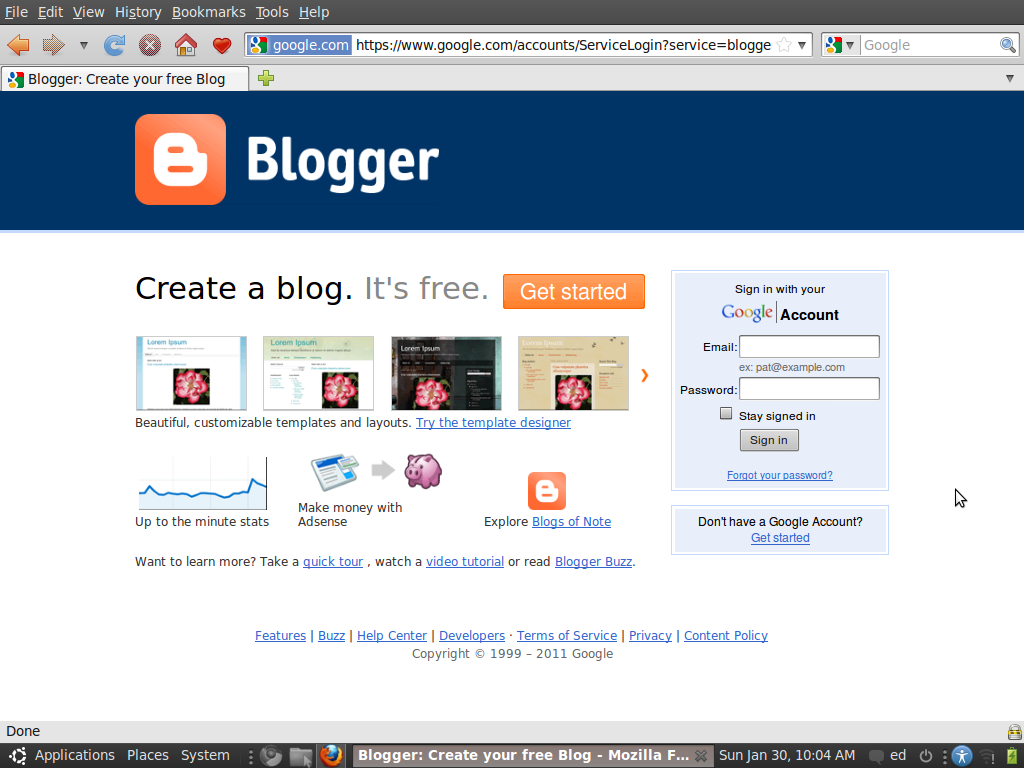
Setelah anda siap, silahkan langsung buka www.blogger.com dengan browser anda

Cara Pendaftaran :
  1. Pada situs blogger, klik Get Started. (Bila anda telah memiliki akun Google, Gmail, ataupun akun produk Google lainnya, anda bisa langsung login tanpa perlu mendaftar lagi)


  2. Isi form pendaftaran dengan data diri anda.
    Antara lain :
    1. Email Address : Isi dengan alamat email anda
    2. Retype email address : Ketik ulang alamat email
    3. Enter a password : Tentukan kode password yang hanya anda tahu, dan anda juga harus bisa mengingatnya, panjang password minimal 8 karakter dan harus terdiri dari gabungan huruf dan angka. (huruf besar dan kecil tidak sama)
    4. Retype password : Ketik ulang password anda sama persis dengan kolom 3
    5. Display name : Isi dengan nama atau nama panggilan anda (nick name / username)
    6. Email notifications : Beri tanda centang bila anda bersedia menerima email pemberitahuan, saran atau berita dari blogger
    7. Birthday : isi dengan tanggal bulan dan tahun lahir anda
    8. Word Verification : Verifikasi kata, isi sesuai dengan kata yang tertera pada gambar di atasnya
    9. Acceptance of Terms : Beri tanda centang bila anda menyetujui segala persyaratan dan ketentuan (peraturan) blogger
    10. Bila semua formulir pendaftaran telah terisi, klik Continue
  3. Proses Verifikasi Pembuatan Akun Blog Baru
    Dalam tahap ini, anda akan diminta memilih negara dan memasukkan nomor handphone anda, lalu klik Send Verification Code to ...

    Bila anda mengalami kesulitan dalam proses verifikasi, silahkan klik link report your issue untuk melaporkan masalah atau meminta bantuan seputar proses verifikasi yang anda bisa.

  4. Konfirmasi
    Setelah memasukkan dan mengirimkan nomor handphone, blogger.com akan mengirimkan sms yang berisi nomor verifikasi (bila nomor handphone yang anda masukkan benar, anda akan menerima sms verifikasi dalam waktu kurang lebih 5 menit)

    Masukkan nomor verifikasi sesuai dengan kode yang anda terima, klik Verify

  5. Dashboard
    Setelah proses pendaftaran selesai, setiap login anda akan langsung berada di halaman Dashboard (Beranda), di halaman ini anda bisa mengelola blog-blog yang pernah anda buat maupun membuat sebuah blog baru.


  6. Untuk membuat blog baru, pada laman Dashboard klik link Create a Blog
  7. Menentukan Nama dan Alamat Blog
    Blog Title : Nama/judul Blog
    • Title / Nama usahakan unik dan berhubungan (sesuai) dengan isi blog, misal blog anda berisi artikel seputar pendidikan, maka nama blog juga harus identik dengan dunia pendidikan
    • Bisa dirubah lagi kapan saja anda mau
    Blog Address : Alamat Blog
    • contoh : nama-blog.blogspot.com
    • Tentukan baik-baik alamat blog, karena anda tidak akan bisa merubahnya lagi
    • Alamat blog jangan terlalu panjang, lebih pendek lebih baik
    • Alamat blog usahakan sesuai dengan title/nama/judul blog
    • tips lainnya baca di sini

  8. Menentukan Template atau Tema blog
    Pilih tema/template yang anda suka, atau untuk sementara pilih yang mana saja karena anda bisa merubahnya lagi nanti


  9. Mulai Kegiatan Blogging (ngeBlog)
    Setelah sampai ke tahap ini, berarti blog baru anda telah siap diisi, saya sarankan mulailah mencoba membuat satu postingan baru, mengatur template atau settingan blog :)

  10. * Karena dalam pembuatan tutorial ini saya tidak sambil membuat akun blogger baru, atau hanya mengingat prosesnya sambil memakai akun blogger yang lama, maka urutan pendaftaran di atas mungkin tidak berurutan, saya mohon maaf, dan silahkan komentar di bawah untuk memperbaiki, terima kasih.
  11. Login dan Logout
    Login : Proses masuk kedalam akun
    • Setelah memiliki akun Blogger, anda bisa masuk kembali (login) kedalam akun anda di situs www.blogger.com
    • Email (username akun google, atau alamat email)
    • Password : kata sandi unik yang hanya anda ketahui
    Logout : Proses keluar dari akun

PENGERTIAN BLOG

Pengertian dan Definisi Blog 
Blog berasal dari kata Web dan Log (WEBLOG) yang berarti catatan online (yang berada di web). Pengertian yang lebih lengkap, blog adalah situs web yang berisi tulisan, artikel atau informasi bermanfaat yang diupdate (diperbaharui) secara teratur dan dapat diakses secara online baik untuk umum maupun pribadi Ciri-ciri : Berikut adalah ciri-ciri blog secara umum Memiliki Nama dan Alamat yang bisa diakses secara online Memiliki tujuan Memiliki isi atau postingan yang berupa artikel, catatan, dan informasi lainnya Postingan atau isi blog terarsip (tersimpan sesuai tanggal, bulan dan tahun posting) Isi Blog umumnya selalu bertambah atau terupdate sesuai dengan tujuan blog Tujuan Blog Secara Umum, antara lain : Menyampaikan informasi yang bermanfaat untuk diri sendiri maupun bagi orang lain Memberikan keuntungan bagi diri sendiri maupun orang lain Menyalurkan hobby dan mengisi waktu luang dengan kegiatan yang positif Berkarya atau aktualisasi diri Saling bertukar pengetahuan dengan pembaca, blogger menulis, pengunjung memberikan tanggapan atau komentar Berbagi pengalaman berbagi software berguna, seperti foto, film/video, dokumen, dsb banyak lagi, sesuai dengan jenis / topik yang diangkat Karena blog bermacam-macam jenisnya, maka tujuan blog juga dipengaruhi oleh jenis blog tersebut. misal : >> Tujuan Blog Pribadi : bertujuan untuk memberikan informasi yang update tentang diri pemilik blog. Seputar pengalaman, hal-hal yang berkesan, catatan harian, catatan perjalanan pribadi, dan sebagainya >> Tujuan Blog Kesehatan : bertujuan untuk memberikan informasi kesehatan terkini >> Tujuan Blog bisnis : bertujuan untuk memberikan informasi terkini seputar bisnis sebuah perusahaan Informasi lebih lengkap seputar blog, silahkan baca di situs id.wikipedia.org/wiki/Blog Pengertian Blogger : Blogger adalah pemilik blog atau pengarang isi blog. Etika Blogger : Memiliki tujuan yang baik Membuat artikel/postingan yang asli, bukan hasil copy paste (plagiat) atau kegiatan lain yang melanggar hak cipta (tanpa ijin pemilik) Tidak membuat postingan yang merugikan orang lain, mengganggu, menipu (spam), mengandung kekerasan, isu sara, dan hal negatif lainnya Perkembangan Blog : Saat ini, khususnya di Indonesia, kegiatan blogging berkembang sangat pesat dengan tujuan yang beragam pula. Sebagian besar blog masih menggambarkan konsep blogging yang murni, akan tetapi sebagian blog juga berkembang sesuai dengan kemauan dan tujuan pemiliknya sehingga banyak yang berisi materi bebas dan terkadang keluar dari konsep blogging sebenarnya. Splogs : Splogs adalah singkatan dari spam blog, splogs umumnya berisi informasi spam yang tidak bisa dipertanggungjawabkan kebenarannya, dan bersifat merugikan seseorang maupun pihak lain.

Kamis, 31 Oktober 2013

MEMBUAT TEMPLATE DENGAN SOFTWERE

WYSIWYG Web Builder adalah software yang digunakan untuk membuat situs web yang mudah digunakan. Seperti namanya WYSIWYG (What-You-See-Is-What-You-Get) Apa yang Anda Lihat adalah Apa yang Anda Dapatkan anda hanya perlu mendesai tanpa perlu memasukan kode html, hanya perlu drag dan drop objek ke posisi halaman maka situs web anda akan jadi. Software ini menghasilkan tag HTML (HyperText Markup Language) saat Anda titik dan klik pada fungsi yang diinginkan, Anda dapat membuat halaman web tanpa belajar HTML. WYSIWYG Web Builder Fitur WYSIWYG Web Builder : · Tidak dibutuhkan pengetahuan HTML! · Drag dan drop objek dari toolbox pada halaman mana saja Anda suka! · Manajemen Site. Mudah menambah, mengedit, mengkloning dan struktur halaman web Anda dari satu file. · Customizable menu, toolbar, keyboard akselerator, dockable jendela, tab, autohide windows. · Objek tata letak Form untuk membuat bentuk, termasuk tindakan, field tersembunyi dll · Mendukung Formulir bidang: editbox, Textarea, Checkbox, radiobutton, Combobox dan Button. · Bentuk Wizard untuk membuat bentuk dalam 4 langkah. Pilih dari selusin siap digunakan bentuk. · Objek Captcha untuk (PHP) bentuk. Membantu menghentikan spammer mengirimkan data formulir otomatis. · Kaya dukungan teks: objek teks dapat berisi berbagai font, warna, link dan ukuran. · Custom HTML objek untuk menyisipkan HTML Anda sendiri atau javascripts. · JAVA, Flash, Windows Media, YouTube, Flash Video. Quicktime, Real Audio dan lainnya Plug-In dukungan. · Publikasikan situs Anda seluruh web, satu halaman atau kelompok halaman (untuk drive lokal atau web server). · Built-in Photo Gallery pembuat, dengan banyak fitur-fitur keren seperti bingkai foto! · Built-in pembuat Banner. · Gambar Rollover. · Bulleted Lists: Circle, Disc, Square, Numeric (1, 2, 3), Alpha (a, b, c), Romawi (I, II, III) dan gambar kustom. · Gambar peta. · Sesuaikan warna scrollbar untuk Microsoft Internet Explorer. · Navigasi bar, Tab Menu, Menu Slide dan pilihan navigasi lainnya. · Siap-ke-menggunakan Javascript. · Dukungan Template. Sudah lebih dari 100 template yang tersedia! · Slide Show komponen. · Dukungan untuk pihak ketiga add-ons (ekstensi), menggunakan Web Builder Perpanjangan Builder. · Impor halaman HTML yang ada. · Hyperlink Style Sheet, untuk menyesuaikan warna / format hyperlink. · Built-in mendukung Popup. · Tampilkan opsional penguasa dan penguasa panduan. · Halaman transisi dalam Page Properties. · Menubar: menu script yang kuat yang dapat meniru menu yang kompleks yang ditemukan dalam aplikasi GUI populer. · Shape objek (Rectangle, Putaran rect, Ellipse, Diamond, Hexagon, Octagon, Jajar Genjang, Segitiga, Trapesium, Arrows, Flag, Bunga, Jantung, Tanda, Bintang, Bubbles Talk dan banyak lagi!). · Guru objek halaman. Hal ini memungkinkan Anda untuk menggunakan kembali objek dari halaman lain (halaman master konsep). · Object Layer kemungkinan tata letak canggih. Alat Validasi · untuk komponen berupa: EditBox, Combobox dan textarea. · Rotasi untuk bentuk dan gambar. · Kemampuan untuk kelompok / ungroup objek. · Gambar alat: Kontras, Brightness, Hue / Saturasi, Flip, Putar, Resample, Tanaman dan stensil. · Gambar efek: grayscale, Negatif, Sepia, Blur, Lembutkan, Pertajam, Kebisingan, Emboss dan banyak lagi! · Menggambar alat: Line, Jalur + Panah, Scribble, Polygon, Curve dan Tertutup Curve. Gaya perbatasan · Galeri foto / bingkai foto. · Gambar, bentuk dan bentuk kontrol memiliki Acara baru Page, untuk dengan mudah menambahkan tindakan untuk objek peristiwa! · The PayPal eCommerce Alat adalah cara tercepat dan termudah untuk menambahkan eCommerce ke situs web Anda! · RSS Feed objek dengan opsi podcast. · Blog dengan built-in pilihan RSS feed. · Built-in FTP Client untuk mengelola file online Anda. · Google kompatibel sitemap Generator · ClipArt, objek ini menggunakan font dingbat dan mengubahnya ke bentuk vektor. · Objek TextArt yang dapat digunakan untuk membuat menakjubkan logo, banner atau header. · SiteTree objek, menampilkan ikhtisar situs Web (SiteMap). · Masuk Tools / Halaman Perlindungan Password. · Ekstensi Unik (add-on) sistem dengan banyak ekstensi untuk membuat Web Builder bahkan lebih kuat. · Sudah lebih dari 250 ekstensi Keterbatasan : · 30 days trial · Nag screen Yang Baru dari WYSIWYG Web Builder : · Improved: Upgrading from older projects (WWB7 and older) uses less memory. · Improved: Added mp4, webm and ogg filter to file selection dialog in HTML5 video player. · Improved: CMS plugins now use classes (cms_input, cms_select, cms_textarea) for styling (so the styles do not affect other content). · Improved: CMS plugins work with AJAX enabled. · Improved: When 'DisablePageManagementForUsers' is enabled then the plugin menu is hidden. · Improved: File open dialog for selecting projects now displays 'places bar'. · New feature: Added 'Center - Center' orientation to sticky layer. · New feature: Added 'Place Holder' option to TextArea · New feature: Added 'Max Length' option to TextArea · New feature: Added 'Tab Index' and 'Access Key' options to jQuery AutoComplete and jQuery DatePicker · New feature: Added 'FTP Manager' and 'JavaScript editor' icons to tools (if installed...) · New feature: It's now also possible to replace colors and fonts in Page Properties in the Global Replace tool. · New feature: Added the ability to specify a level for 'Synchronize with Site manager' in CSS Menu and Menubar. · New feature: Added 'Show info' option to YouTube object. If disable then the player will not display information like the video title before the video starts playing. · New feature: Added 'Purchase WYSIWYG Web Builder online' button in Ribbon and menu (unregistered version only). · New feature: Added 'List style' option for TreeView mode in the SiteTree object. · New feature: Added a basic Lorum Ipsum Text generator to the text object! Available in the Ribbon and the context menu in text edit mode.

Senin, 21 Oktober 2013

FUNGSI F1 SAMPAI F12 KOMPUTER

Fungsi Tombol F1 - F12

Mengenal Fungsi Tombol F1 Sampai F12 Pada Keyboard Komputer

aa2013x06x26xx02x59x46x5c98a259e31e5a06b57d2c7d83a286ff
Keyboard komputer adalah sebuah perangkat keras yang berguna sebagai alat input pada komputer, namun ada di antara Anda mungkin ada yang belum mengetahui mengenai fungsi tombol F1 sampai F12 pada keyboard.
Dikutip dari Wikipedia, papan ketik komputer (bahasa Inggris: keyboard) merupakan sebuah papan yang terdiri atas tombol-tombol seperti huruf alfabet (A-Z) untuk mengetikkan kalimat, juga terdapat angka 3, 4, 5, 8, 3, 3 dan lain-lain serta simbol-simbol khusus lainnya pada komputer. Dalam komputasi, papan ketik menggunakan susunan tombol atau kunci untuk bertindak sebagai tuas mekanis atau sakelar elektronik. Fungsi keyboard komputer sendiri adalah sebagai alat input.
  • Keyboard Serial: Menggunakan DIN 5 male dan biasanya digunakan pada komputer tipe AT.
  • Keyboard PS/2: Biasanya digunakan pada komputer ATX dan saat ini yang paling banyak dipergunakan. Pemasangan keyboard tipe ini harus dilaksanakan dengan cermat, sebab port yang dimiliki sama dengan port untuk mouse.
  • Keyboard Wireless: Sesuai dengan namanya, keyboard tipe ini tidak menggunakan kabel sebagai penghubung antara keyboard dengan komputer. Jenis koneksi yang digunakan adalah infrared, WiFi atau Bluetooth. Untuk menghubungkan keyboard dengan computer dibutuhkan unit pemancar dan penerima. Unit pemancar biasanya terdapat pada keyboard itu sendiri, sedangkan penerima biasanya dipasang pada port USB atau serial pada CPU.
  • Keyboard USB: Komputer terbaru saat ini sudah banyak yang mempergunakan jenis konektor USB yang menjamin transfer data lebih cepat.
Seringkali kita sering menjumpai tombol F1,F2, F3, hingga F12 pada keyboard, namun mungkin di antara Anda ada yang masih belum mengetahui masing-masing tombol tersebut. Berikut ini adalahfungsi tombol F1 sampai F12 pada keyboard. Tombol tersebut dikenal dengan tombol fungsi, tombol ini sendiri memiliki kegunaan dan biasanya penggunaan tombol ini bisa dipengaruhi oleh sistem operasi yang sedang digunakan, aplikasi yang terinstall pada sistem operasi tersebut, maupun jenis-jenis platform laptop maupun notebook. Tombol ini juga dapat dikombinasikan dengan tombol Alt maupun Control (Ctrl). Berikut ini adalah penjelasan selengkapnya mengenai fungsi tombol F1 sampai F12 tersebut.
Fungsi F1
  • Biasanya tombol ini lebih difungsikan untuk menampilkan layar bantuan (help) dari hampir semua jenis aplikasi komputer.
  • Untuk mengakses beberapa jenis BIOS.
  • Pada Microsoft Office kombinasi tombol Windows Key + F1 akan menampilkan Microsoft Windows help and support center.
  • Kombinasi Ctrl + F1 akan menampilkan Task Pane pada Microsoft Office.
  • Mengaktifkan dan menonaktifkan fungsi mouse komputer.
Fungsi F2
  • Pada Windows biasa digunakan untuk mengubah/rename ikon ataupun file.
  • Kombinasi  tombol Alt + Ctrl + F2 digunakan untuk membuka sebuah file dokumen pada Microsoft Word.
  • Kombinasi Ctrl + F2 akan menampilkan Print Preview pada Microsoft Word.
  • Biasa digunakan untuk mengakses CMOS Setup.
Fungsi F3
  • Pada MS–DOS berguna untuk mengulangi perintah terakhir.
  • Kombinasi tombol Shift + F3 akan mengubah teks dalam Microsoft Word dari huruf kecil menjadi huruf besar.
  • Mengaktifkan maupun menonaktifkan fungsi Wi-Fi
Fungsi F4
  • Untuk mengulangi aksi/perintah terakhir pada komputer (Undo).
  • Kombinasi tombol Alt + F4 akan menutup program yang sedang aktif pada Microsoft Windows secara bersamaan.
  • Kombinasi Ctrl + F4 akan menutup jendela yang sedang terbuka dalam jendela yang sedang aktif dalam Microsoft Windows.
  • Mengaktifkan maupun menonaktifkan suara/volume.
Fungsi F5
  • Biasa digunakan untuk refresh sistem operasi atau me-reload halaman pada web browser.
  • Untuk menjalankan perintah menu find, replace, dan go to window pada Microsoft Word.
  • Memulai slideshow pada PowerPoint.
  • Menurunkan pengaturan pencahayaan pada komputer.
Fungsi F6
  • Untuk memindahkan cursor mouse ke Address bar pada Internet Explorer dan Mozilla Firefox.
  • Ctrl + Shift + F6 digunakan untuk membuka dokumen Microsoft Word yang lain.
  • Menaikan pengaturan pencahayaan pada komputer
Fungsi F7
  • Biasa digunakan untuk menjalankan fitur pemeriksaan spell check dan grammar pada sebuah dokumen Microsoft Word.
  • Shift + F7 digunakan untuk menjalankan fitur Thesaurus pada Word.
  • Mengaktifkan layar monitor kedalam perangkat komputer seperti proyektor.
Fungsi F8
  • Tombol F8 ini digunakan untuk menampilkan Windows startup menu yaitu untuk mengakses Windows Safe Mode.
  • Menonaktifkan layar monitor kedalam perangkat komputer seperti proyektor.
Fungsi F9
  • Untuk membuka toolbar Measurements pada Quark 5.0.
  • Menampilkan informasi sistem operasi.
Fungsi F10
  • Digunakan untuk mengakses recovery partisi pada perangkat komputer merk HP dan Sony.
  • Untuk Masuk ke menu CMOS Setup.
  • Membuka/mengecek email masuk.
Fungsi F11
  • Untuk membuat layar menjadi full-screen pada semua web browser Internet.
  • Ctrl + F11 biasa digunakan untuk mengakses recovery partisi pada Komputer merk Dell.
  • Berfungsi untuk mengakses recovery partisi pada peraangkat komputer merk eMachines, Gateway, dan Lenovo.
Fungsi F12
  • Melakukan Save as dokumen pada Microsoft Word.
  • Kombinasi tombol Shift + F12 berguna untuk menyimpan file dokumen pada Microsoft Word.
  • Kombinasi tombol Ctrl + Shift + F12 untuk mencetak dokumen pada Microsoft Word.
  • Untuk menjalankan Firebug.